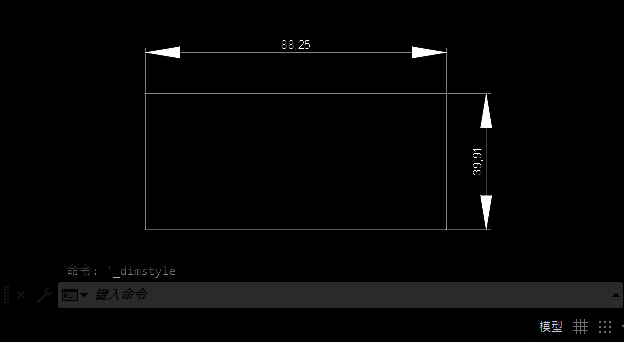
软件功能简介
创建基础标注示例
首先启动Auto CAD2020软件,在绘图界面创建一个矩形图形,并为其添加标准尺寸标注,为后续设置提供参考对象。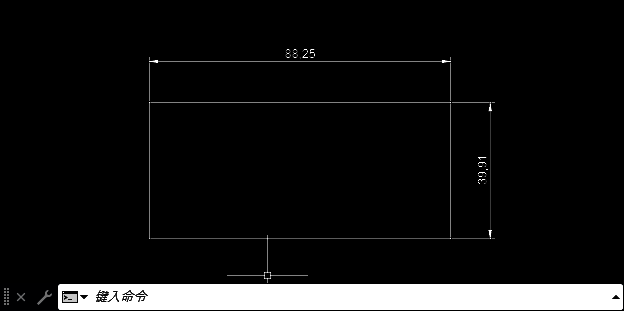
进入标注样式设置界面
在顶部菜单栏点击【注释】选项,找到【标注】命令右侧的下拉小箭头,点击后将弹出【标注样式管理器】窗口,选择当前使用的标注样式后点击【修改】按钮进入详细设置界面。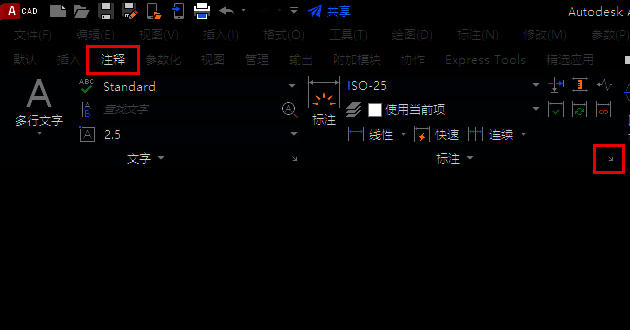
调整箭头大小参数
在【修改标注样式】窗口中切换至【符号和箭头】选项卡,在箭头设置区域将“箭头大小”数值更改为所需值,例如输入“10”,然后点击【确定】保存更改。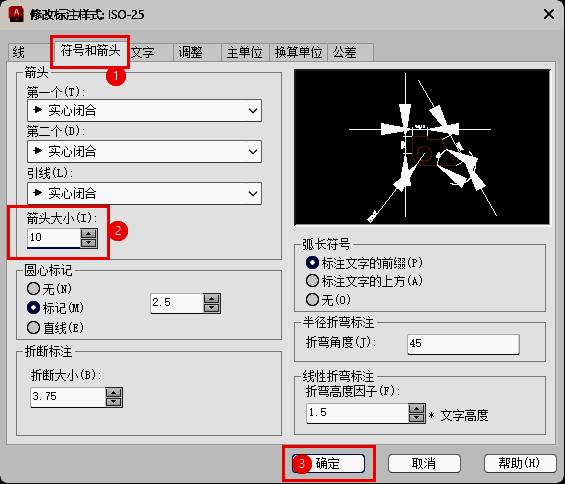
完成设置并关闭窗口
返回主界面后点击【关闭】按钮,退出【标注样式管理器】,此时所有新创建的标注将自动应用新的箭头大小设置。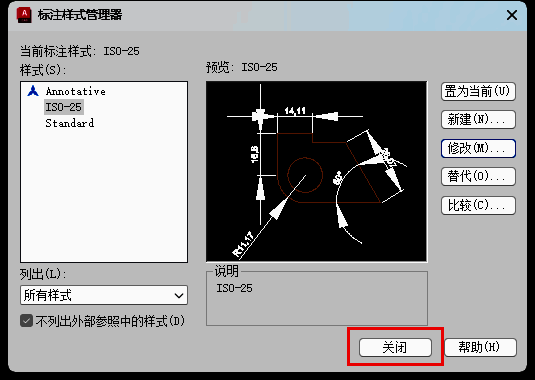
查看最终调整效果
再次对图形进行标注操作,可以明显看到箭头大小已经按照设定进行变更,整个图纸显得更加清晰规范。