Adobe Premiere Pro复制技巧速览
作为专业视频剪辑领域的标杆软件,
新建项目并导入素材
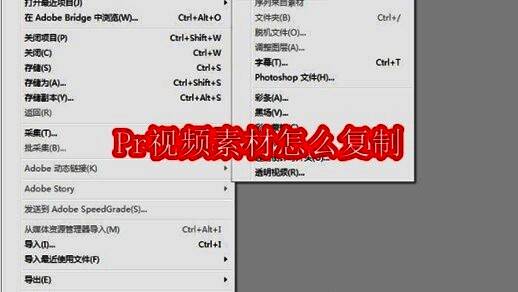
首先启动Adobe Premiere Pro,在主界面的“文件”菜单中选择“新建项目”,随后根据需求创建合适的序列设置。完成初始化后,点击“导入”按钮,将需要使用的视频素材加载至项目面板,并将其拖拽至时间轴下方的视频轨道1(V1)中,为后续操作做好准备。
将素材放置到时间轴轨道
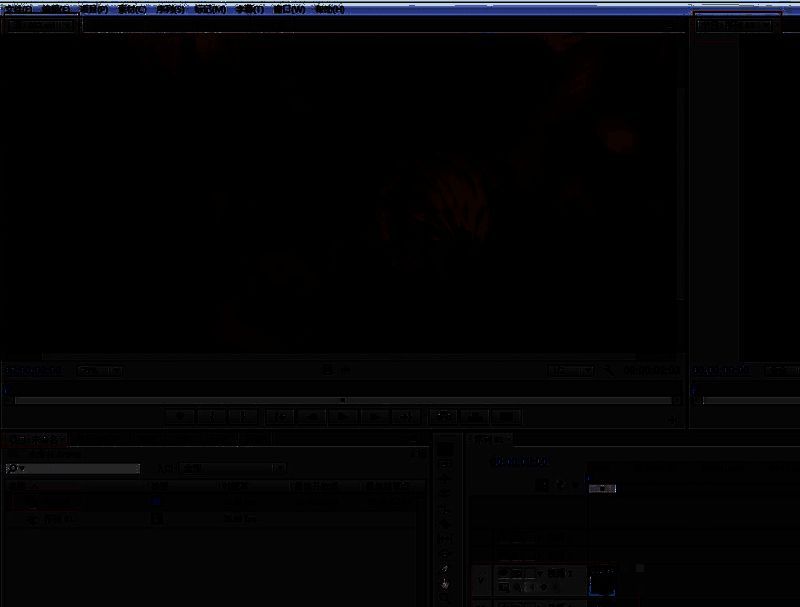
成功导入后,将选中的视频片段从项目面板直接拖入时间轴的视频轨道1上。此时,该素材将成为可编辑的对象,支持多种操作,包括剪切、复制、添加特效等,为实现精准复制打下基础。
打开效果控件面板进行复制设置
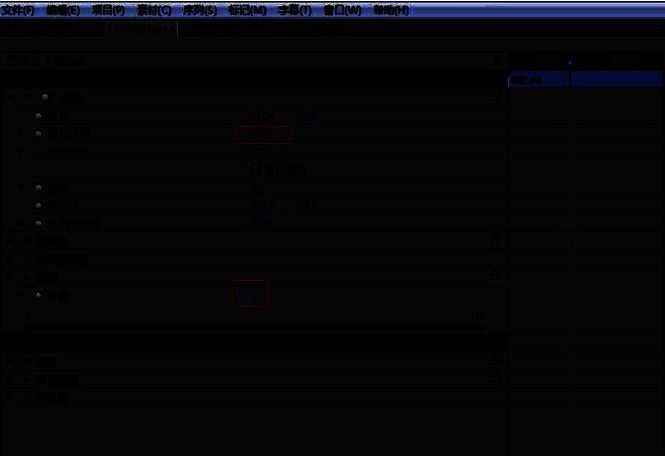
选中时间轴上的视频素材后,前往“效果控件”面板(通常位于右侧面板区)。在此处,可以查看并调整当前片段的所有视觉与音频属性。若需复制已应用的效果或进行素材复制操作,可结合“复制效果”功能实现高效复用。
使用复制效果功能提升效率
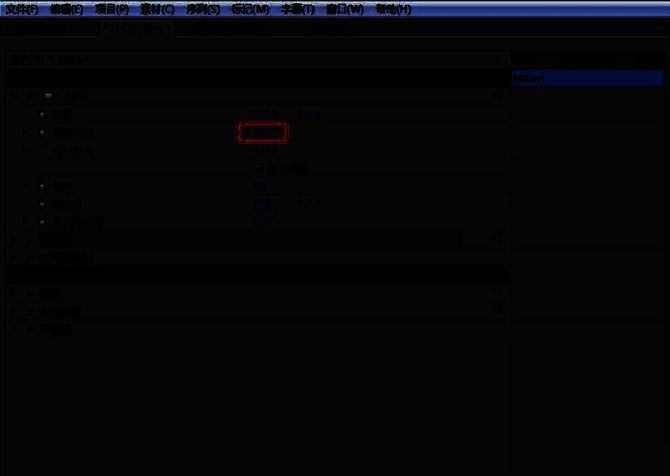
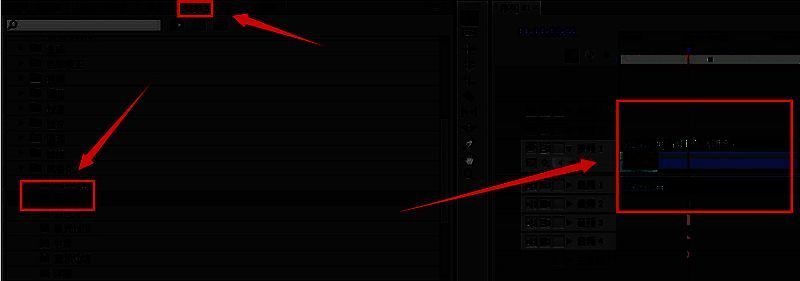
在“效果”菜单中找到“复制效果”选项,将其应用到目标素材上方的轨道或新片段上。此方法特别适用于需批量复制相同转场、调色或动画效果的场景。通过右键选择“复制”与“粘贴属性”,也可实现更灵活的参数迁移。
调整参数并保存操作结果
完成复制后,可在“效果控件”中对新片段的参数进行微调,如修改缩放比例、位置偏移或透明度等。确认无误后,直接保存项目即可。这一流程不仅适用于单个素材复制,也能拓展至多轨道协同编辑,大幅提升整体剪辑流畅度。