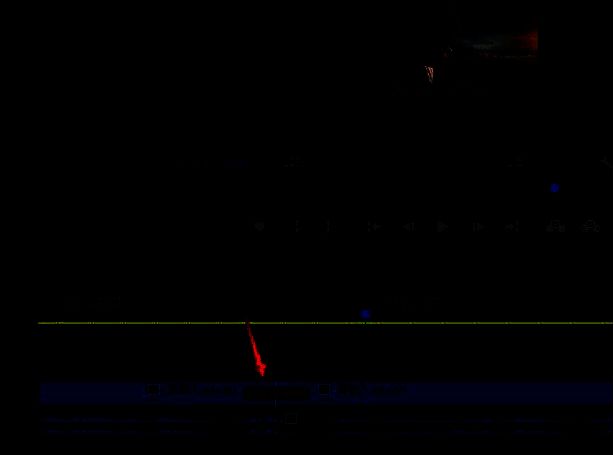
Pr软件打造专属光线效果,剪辑小白也能快速上手
Adobe Premiere Pro(简称Pr)作为业内广泛使用的专业视频剪辑工具,不仅功能强大,还支持丰富的视觉特效制作。其中,光线效果的添加能显著提升视频的氛围感与高级感,广泛应用于宣传片、Vlog转场和电影感短片中。许多用户好奇:Pr能否自制光线效果?答案是肯定的!通过内置的VR光线过渡功能,无需第三方插件,即可轻松实现炫酷光效。接下来,就为大家详细介绍具体操作步骤。
步骤一:导入视频并打开编辑界面
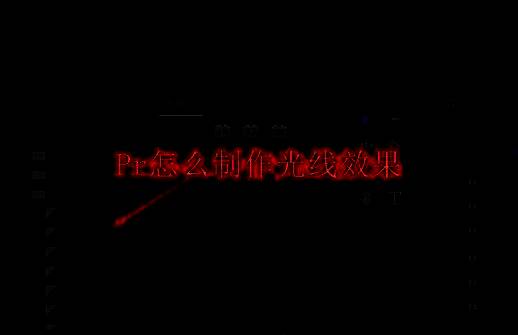
首先启动Pr软件,创建一个新项目后导入需要添加光线效果的视频素材,并将其拖入时间轴轨道中,确保视频内容已正确加载,为后续添加特效做好准备。
步骤二:进入视频过渡效果面板
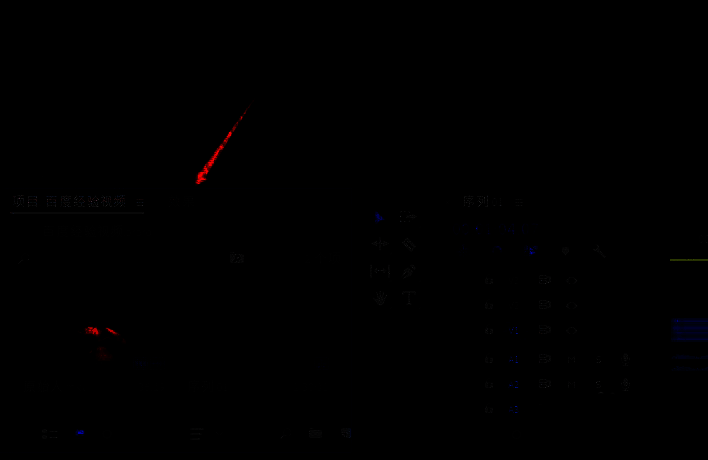
在左侧“效果”面板中,展开“视频过渡”分类,这里集中了各类转场特效。通过浏览或搜索功能,可以快速定位到所需的光线类效果,为下一步操作提供支持。
步骤三:选择沉浸式视频中的VR光线效果
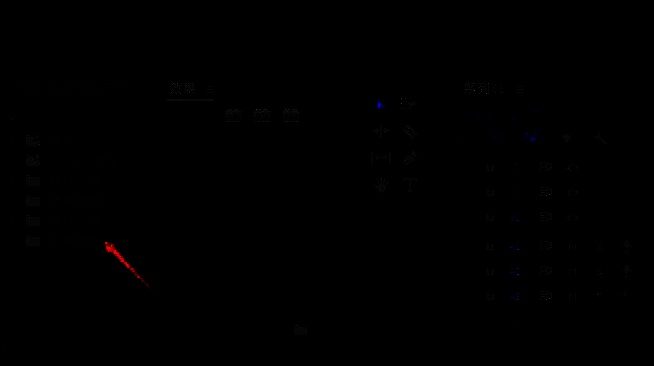
在“视频过渡”中找到“沉浸式视频”子菜单,点击展开后即可看到“VR光线”这一特效选项。该效果模拟了光线穿透、散射的动态视觉,适用于多种风格的视频转场。
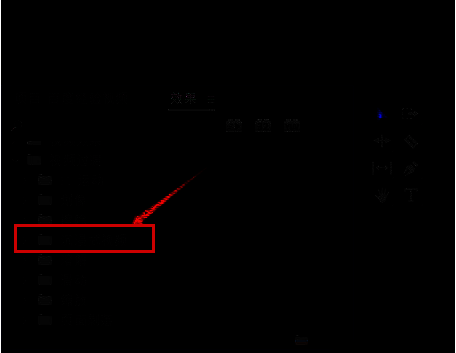
步骤四:应用并调整光线特效
选中“VR光线”效果后,按住鼠标左键将其拖拽至时间轴上的视频剪切点位置,释放后特效即被应用。用户可根据实际需求,在效果控件中进一步调整光线强度、方向和持续时间,实现个性化定制。
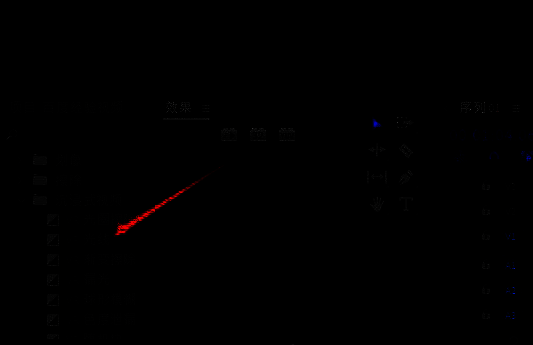
步骤五:预览并导出成品视频
完成光线效果添加后,使用预览窗口播放片段,检查光效是否自然流畅。确认无误后,导出视频即可获得带有专业级光线过渡的成品,大幅提升视觉表现力。