Adobe Premiere Pro实用技巧:自定义彩虹色标签提升剪辑效率
在使用
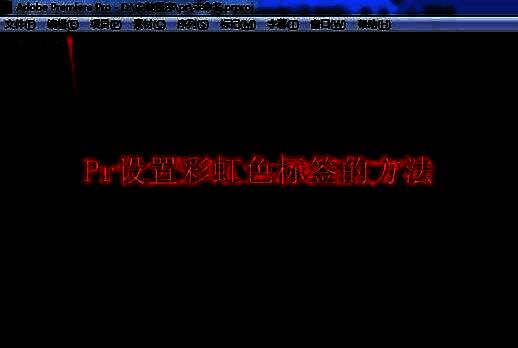
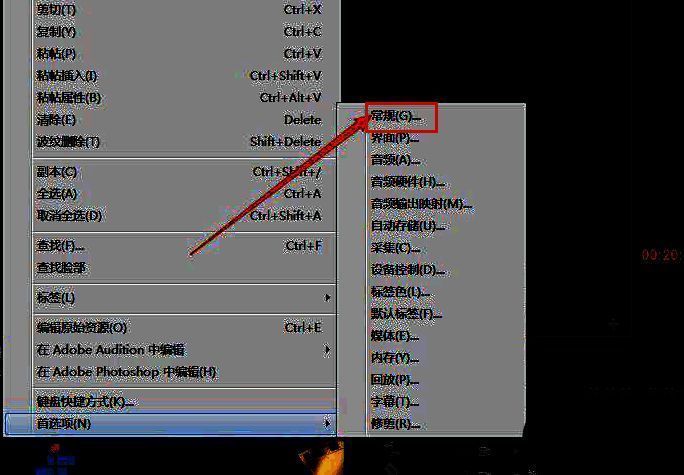
进入编辑菜单开启首选项设置
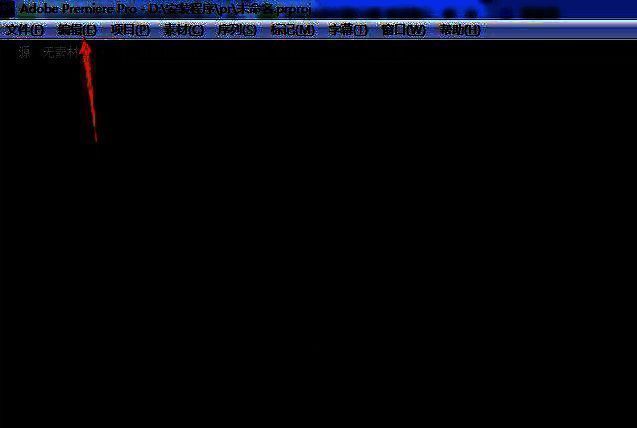
首先启动Adobe Premiere Pro软件,并导入你的项目文件。接着,点击顶部菜单栏中的“编辑”选项,这将展开一系列功能设置列表。在此菜单中,你可以对软件的运行逻辑、界面显示及操作习惯进行个性化调整,是进行高级设置的关键入口。
打开首选项进行深度配置
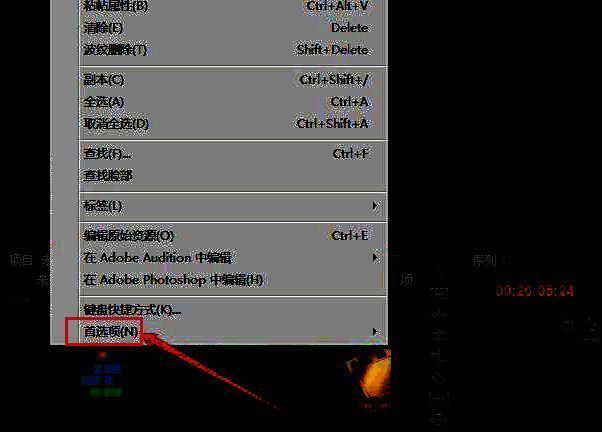
在“编辑”下拉菜单中,找到并点击“首选项”按钮(Windows用户可使用快捷键Ctrl+Alt+K),系统将弹出一个包含多个分类设置的对话框。这个界面允许用户从性能、外观到标签颜色进行全面定制,是实现个性化工作流的核心区域。
选择常规设置中的标签颜色选项
在首选项窗口的左侧列表中,选择“常规”类别。该模块包含了许多基础但关键的设置项,例如自动保存间隔、用户界面亮度等。向下滚动,直到看到“默认标签”选项,点击其右侧的“修改视频颜色”按钮,即可进入标签色彩自定义界面。
启用彩虹色系完成标签美化
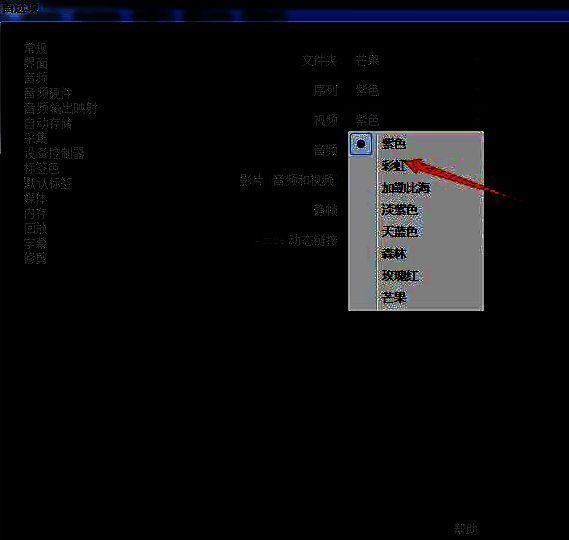
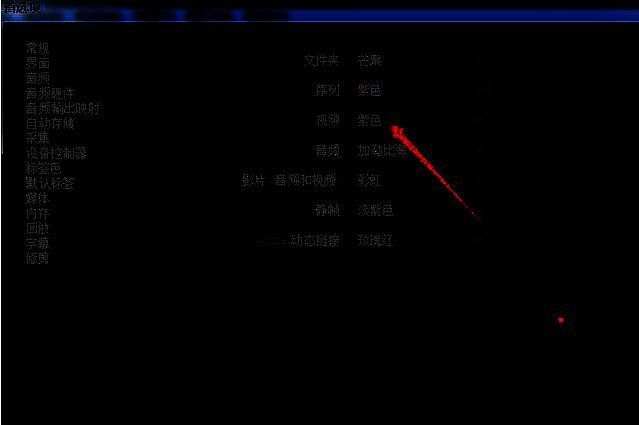
点击“修改视频颜色”后,系统会弹出一个新的颜色选择面板。在这里,用户可以从多种预设配色方案中进行选择。直接点击“彩虹”选项,Pr便会自动为不同类型的素材分配连续渐变的七彩色调标签,如红、橙、黄、绿、青、蓝、紫等,形成极具辨识度的视觉效果。确认选择后,点击“确定”保存设置。
查看效果享受高效剪辑体验
设置完成后,返回项目面板,你会发现原本单调的素材标签已变为绚丽的彩虹色系。每个素材根据类型或轨道自动匹配不同颜色,极大提升了项目的可读性和组织性。无论是团队协作还是个人创作,这种视觉优化都能带来更流畅的剪辑体验。