Adobe Premiere Pro中的图文层级处理技巧
在视频剪辑过程中,合理控制图层顺序是提升画面表现力的关键。Adobe Premiere Pro作为专业级视频编辑软件,广泛应用于影视制作、短视频创作等领域。许多用户在使用PR设计图文合成画面时,常常希望实现“文字被背景图片遮挡”的视觉效果,即让文字出现在图片下方。这一操作看似复杂,实则只需掌握图层管理与蒙版工具的配合使用即可轻松完成。
导入素材并建立基础时间线结构
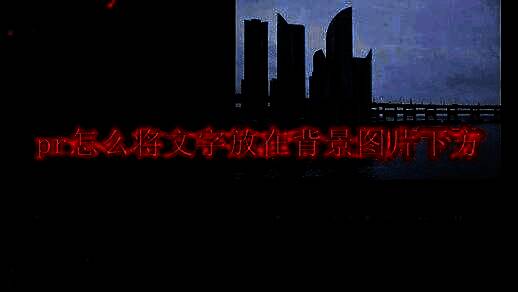
首先,打开Adobe Premiere Pro项目,将所需的背景图片素材导入媒体库,并将其拖拽至时间轴的视频轨道上(如V1轨道),作为画面的主要视觉元素。这一步是后续所有图层操作的基础,确保图片位置和持续时间符合预期。
创建并编辑文本图层
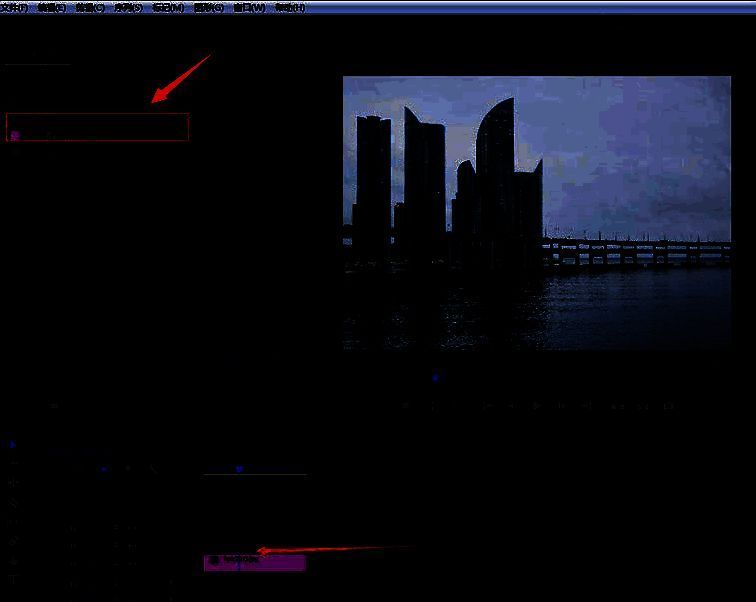
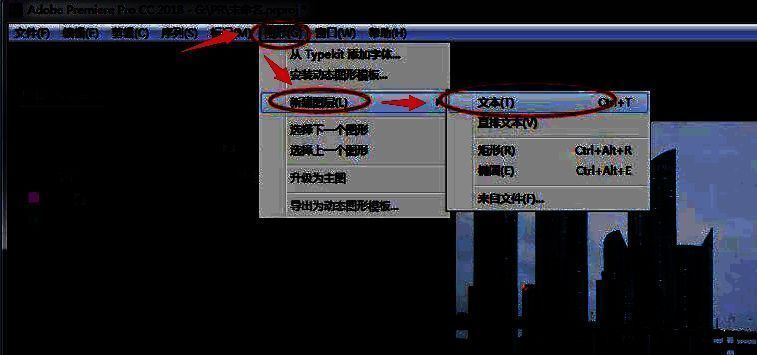
接着,点击软件左上角的“图形”面板,在“新建图层”中选择“文本”,创建一个新的文字图层。在预览窗口中输入所需内容,例如标题或说明性文字。随后通过右侧“基本图形”面板调整字体、字号、颜色及对齐方式,确保文字风格与整体画面协调。
调整文字样式与视觉呈现
完成文字输入后,进一步优化其视觉效果。可以根据背景色调选择对比鲜明的颜色,添加描边或阴影效果以增强可读性。此时文字默认位于图片上方,呈现出常规的叠加状态,接下来需要通过图层顺序和遮罩技术实现“文字在下”的特殊效果。
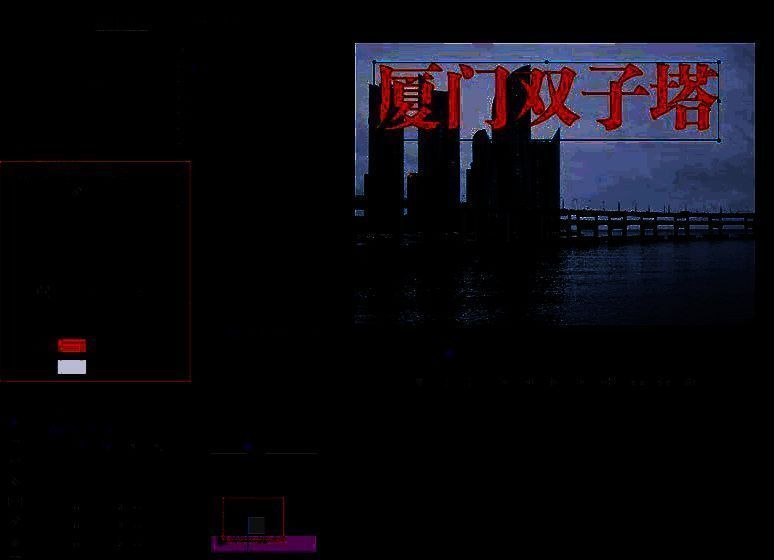
复制图片并创建遮罩区域
为了实现局部遮挡效果,按键盘上的Alt键同时拖动原始图片素材到上方轨道(如V2轨道),完成复制。选中复制层后,将其不透明度适当降低以便于观察底层文字。然后使用“钢笔工具”沿着图片中需要保留遮挡功能的主体轮廓(例如建筑物、人物等)绘制精确的蒙版路径,从而形成透明区域,露出下方的文字内容。
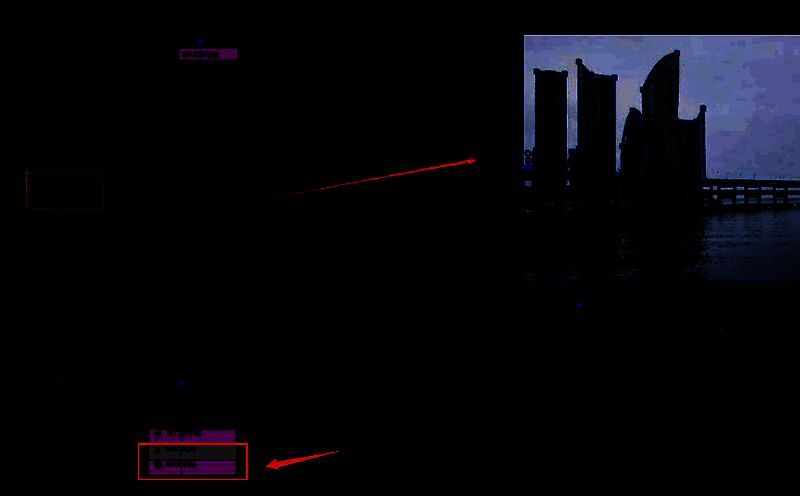
调整图层顺序实现文字下沉效果
最后一步至关重要:在时间轴中,将文本图层从默认的上层位置拖动至原始背景图片轨道的下方(如V0轨道)。此时,结合之前设置的蒙版层,就能看到文字仅在特定区域(如建筑轮廓后方)显现出来,仿佛“藏在图片背后”,营造出极具层次感的视觉错觉。通过微调各图层位置与蒙版边缘,可使合成效果更加自然逼真。