Adobe Premiere Pro覆盖功能详解
作为行业领先的视频剪辑软件,

第一步:设置入点并定位时间线
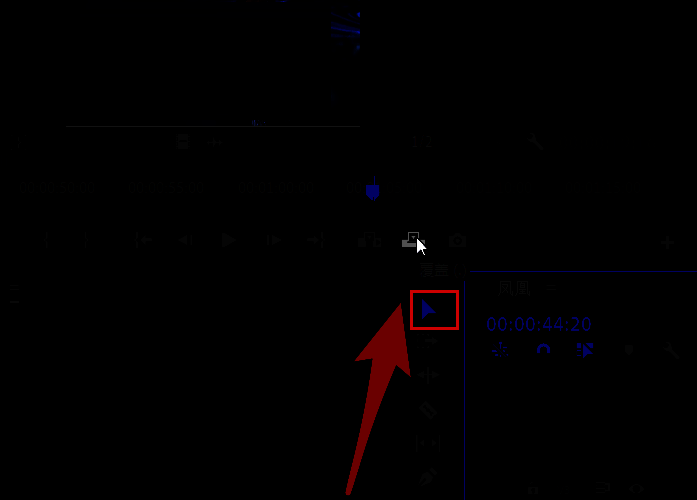
打开项目后,导入需要使用的视频素材,并将其加载至源监视器。将播放头拖动到主时间线上你希望开始覆盖的位置,然后点击“标记入点”按钮(快捷键I),精确设定覆盖的起始时间点。
第二步:输入目标片段时长
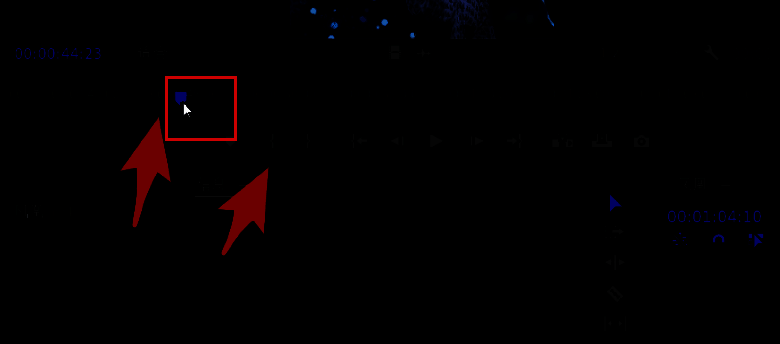
在源监视器的播放指示器位置手动输入你希望覆盖的时长,或者通过出点标记(快捷键O)设定片段结束位置。这样可以确保插入的新片段与原视频长度一致,避免时间线错位。
第三步:拖动片段至时间轴准备替换
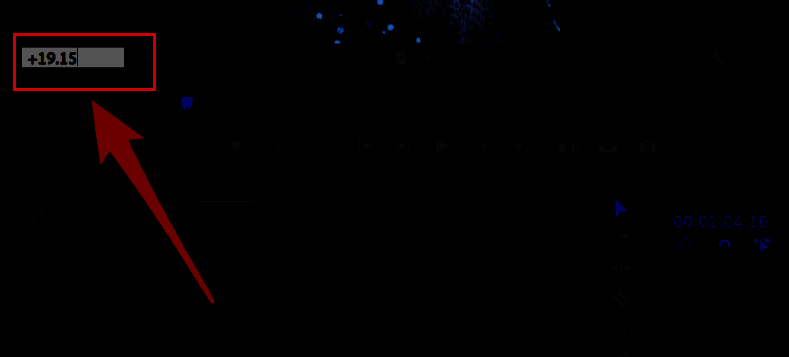
将设定好时长的视频片段从源监视器拖拽到时间轴上,放置在即将被覆盖的视频片段前方。此时不要直接放置到轨道上,而是保持悬停状态,为下一步的覆盖操作做准备。
第四步:执行覆盖操作完成替换
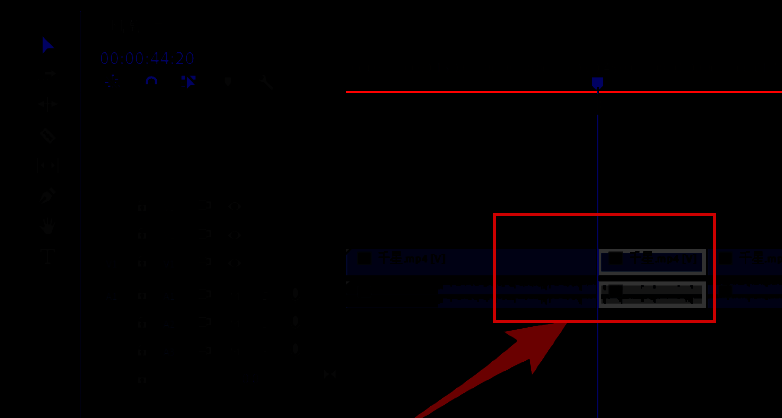
确认位置无误后,点击时间轴面板左上角的“覆盖”按钮(图标为一个向下的箭头覆盖在轨道上),即可将新片段精准覆盖到指定区域,原有视频内容将被自动替换,其余片段保持原位不变。