Adobe Premiere Pro高效剪辑技巧揭秘
作为专业视频剪辑领域的标杆软件,

核心面板与操作路径详解
要实现批量添加过渡,关键在于熟练掌握【项目面板】与【时间轴面板】的协同使用。首先,在【项目面板】中点击【效果】选项,进入后展开【视频过渡】分类,这是所有转场效果的资源库。继续选择【溶解】子类,其中包含多种常见的过渡方式。
设置默认过渡效果的关键步骤
在【溶解】类别下,找到【交叉溶解】效果。当鼠标悬停或选中该效果时,其图标外围会出现一个蓝色边框,这表示它已被设为当前的默认过渡效果。此设置是批量应用的基础,确保后续操作能自动调用该转场。

批量应用过渡的快捷操作
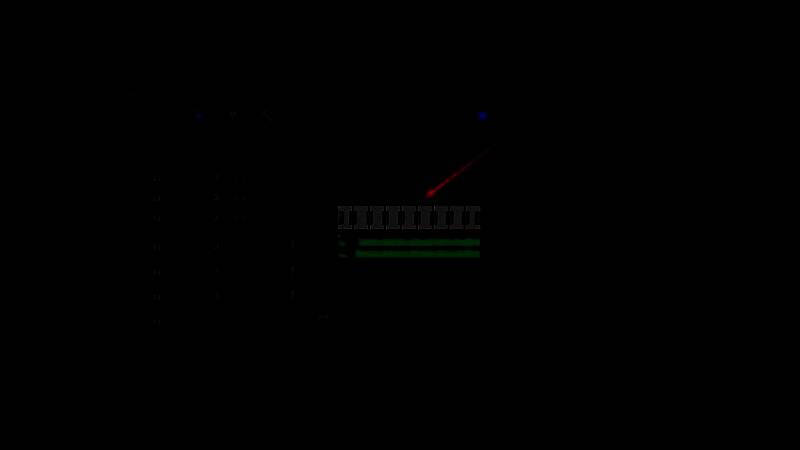
切换至【时间轴面板】,将需要添加过渡的所有视频或图片素材全部选中。此时,只需同时按下快捷键【Ctrl+D】,系统便会自动在每段素材的起始与结尾处插入【交叉溶解】效果。整个过程瞬间完成,极大提升剪辑流畅度。

自定义过渡时长与进阶设置
若需调整过渡的持续时间,可进入菜单栏【编辑】→【首选项】→【时间轴】,在设置界面中修改“默认过渡持续时间”。这一设定可让转场更贴合视频节奏,适用于不同风格的项目需求,如快节奏Vlog或慢节奏宣传片。


























