Adobe Premiere Pro打造3D视觉盛宴
Adobe Premiere Pro作为行业领先的视频剪辑软件,凭借其强大的功能和灵活的创作空间,深受影视后期从业者和短视频创作者的喜爱。
新建项目并导入素材
首先启动Adobe Premiere Pro,创建一个全新的项目文件。根据你的输出需求设置合适的序列参数(如分辨率、帧率)。随后,将需要处理的视频素材直接拖拽至时间轴轨道中,确保素材已正确加载并可预览播放,为后续的3D效果制作打好基础。
添加边角定位特效
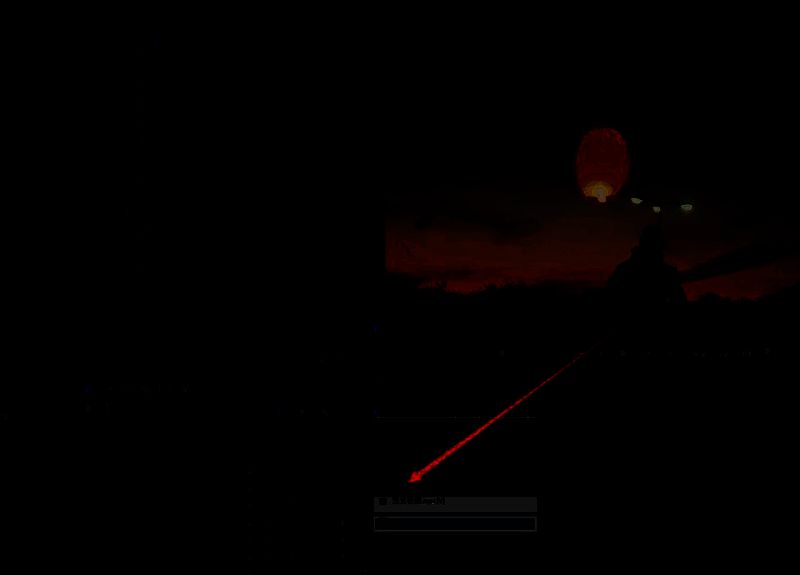
在软件右侧的“效果”面板中,搜索或浏览至“视频效果”类别下的“变换”选项,找到“边角定位”(Corner Pin)特效。将其直接拖拽应用到时间轴上的目标视频片段上,即可在“效果控件”面板中看到该效果的参数设置区域。
调整坐标点实现立体倾斜
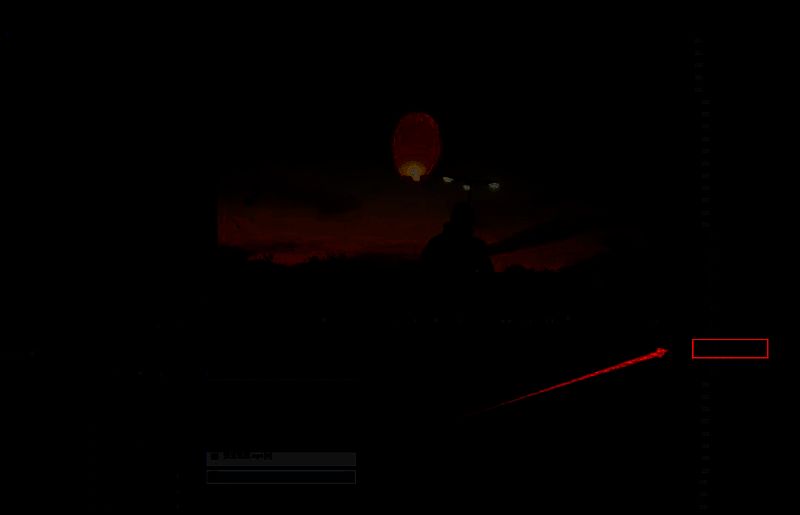
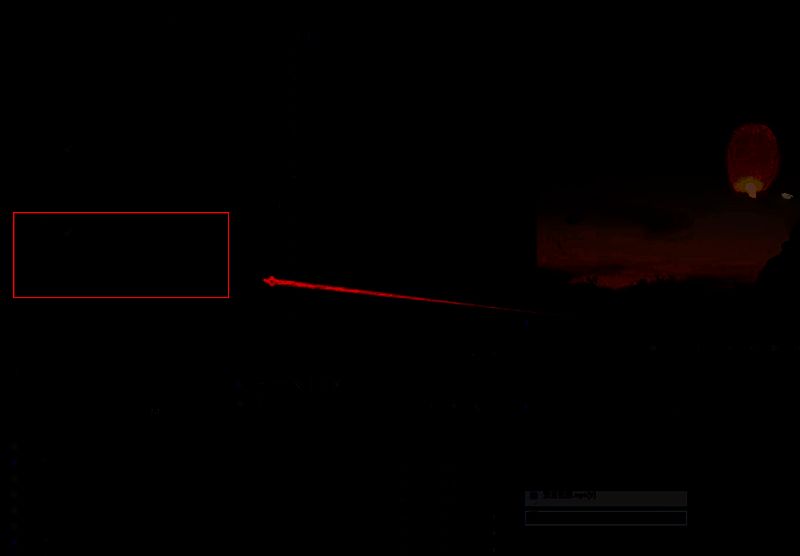
进入“效果控件”面板,定位到“边角定位”的四个控制点:左上、右上、左下、右下。通过手动修改这些点的X轴和Y轴数值,可以改变画面四角的位置关系。例如,适当移动左上角向画面中心偏移,同时微调其他角点,能够模拟出画面朝镜头倾斜的3D透视感。
精细调节打造动态3D效果
继续调整左上角等关键点的参数值,观察节目监视器中的实时变化。你可以逐帧设置关键帧,让边角位置随时间动态变化,从而实现画面由平面向立体旋转的动画效果。配合缩放、旋转等其他变换属性,进一步增强视觉冲击力。
完成3D效果并导出成品
当所有参数设置满意后,预览整个片段以确认3D效果流畅自然。若需更真实的表现,可结合“摄像机模糊”或“阴影”等辅助效果进行优化。最后,通过“导出媒体”功能渲染视频,输出高质量的3D视觉作品。