Adobe Premiere Pro导出异常问题解析
Adobe Premiere Pro作为业界主流的专业视频剪辑软件,深受剪辑师和内容创作者青睐。然而不少用户在使用过程中遇到了一个令人困扰的问题:导出的视频文件仅有几KB,完全无法正常播放。这种情况不仅浪费时间,还可能影响工作进度。其实,这一问题通常并非软件故障,而是操作流程中某个关键步骤被忽略所致。
导出文件异常的典型表现
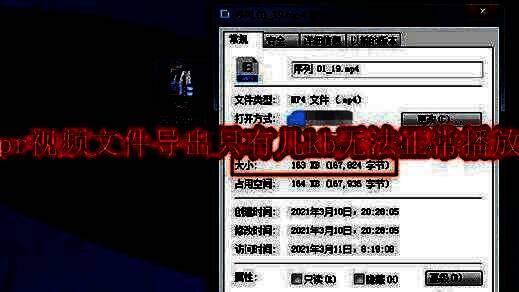
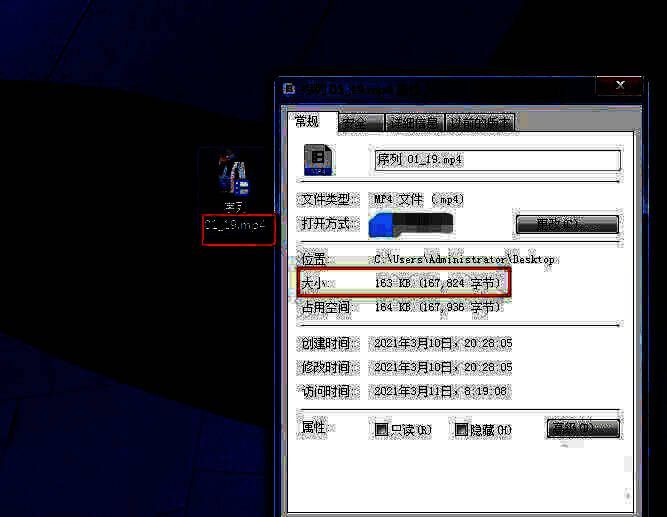
当用户完成剪辑后点击导出,看似顺利走完流程,但最终生成的视频文件大小仅有163KB左右,远低于正常视频应有的体积。这类文件在大多数播放器中无法打开,或播放时无画面、无声音,实质上是一个“空壳”文件。这往往让用户误以为是编码设置出错或软件崩溃。
正确设置入点与出点是关键
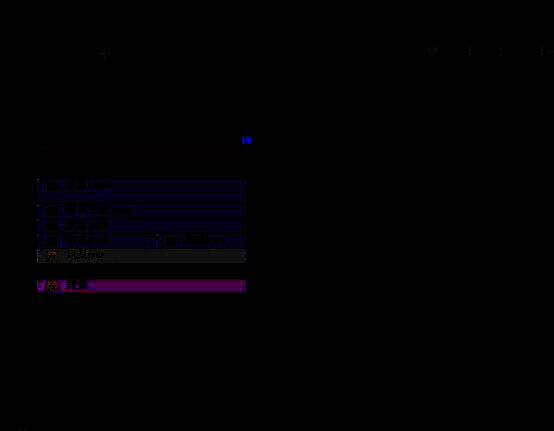
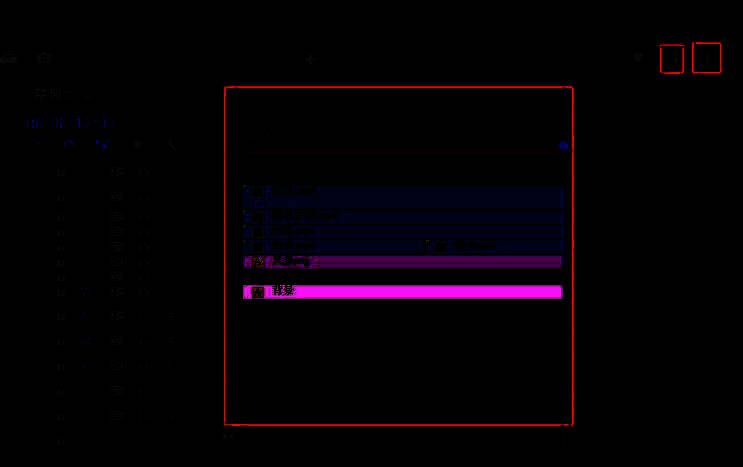
问题的核心在于时间轴上的“入点”与“出点”未被正确设定。许多新手在剪辑时直接拖入素材并尝试导出,却未标记需要导出的时间范围。此时Premiere Pro无法识别应渲染的内容区间,导致输出为空或极短片段。解决方法是:在时间轴上精确设置入点(I键)和出点(O键),框定你要导出的视频段落。
选择合适的导出格式确保兼容性
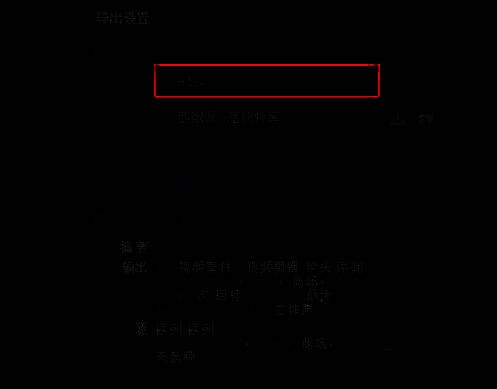
在导出设置中,推荐选择H.264编码格式,这是目前最通用且兼容性最强的视频压缩标准,适用于MP4容器,广泛支持各类设备和平台播放。同时确保分辨率、帧率与序列设置一致,避免因参数错配导致导出失败。
完整导出流程与结果验证
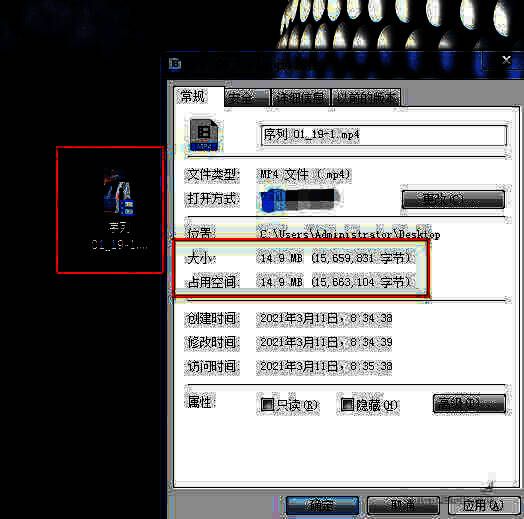
完成上述设置后,点击“导出”按钮,系统将开始渲染视频。此时可观察进度条的正常推进,表示视频数据正在写入。导出完成后,原仅几KB的问题文件已变为14.9MB的完整视频,文件可正常双击播放,音画同步,质量清晰。