轻松上手Photoshop绘制键盘
在Photoshop这款功能强大的图像处理软件中,掌握基础绘图技巧不仅能提升设计能力,还能激发创意灵感。近期,不少用户对如何使用PS绘制日常物品产生了浓厚兴趣,其中“绘制键盘”成为热门学习内容。这一操作不仅适合设计新手练手,也常用于UI界面、产品原型或插画创作中,实用性极高。
创建画布与基础形状绘制
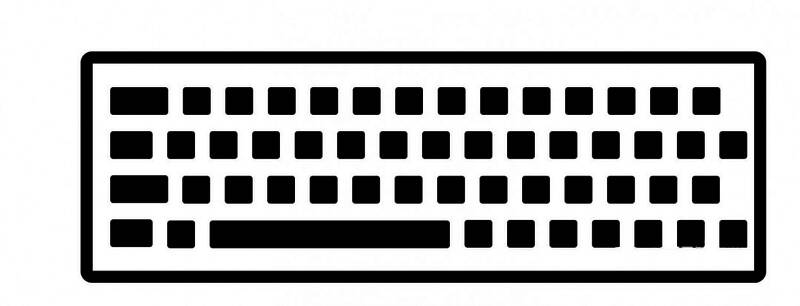
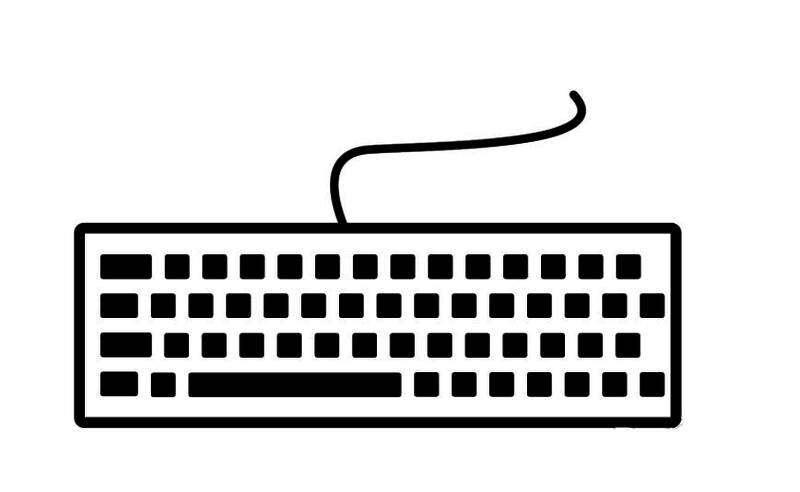
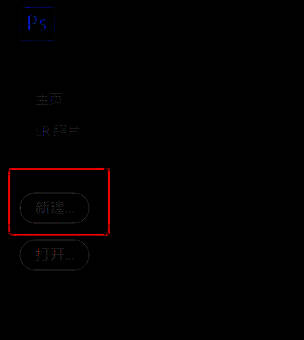
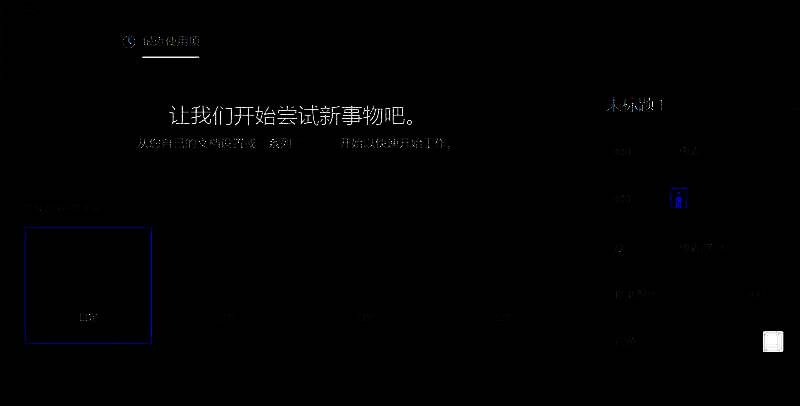
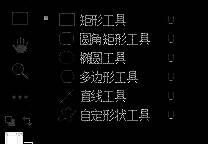
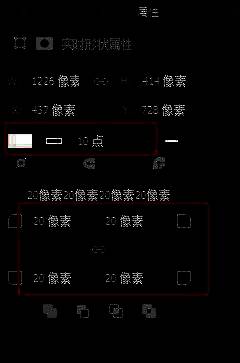
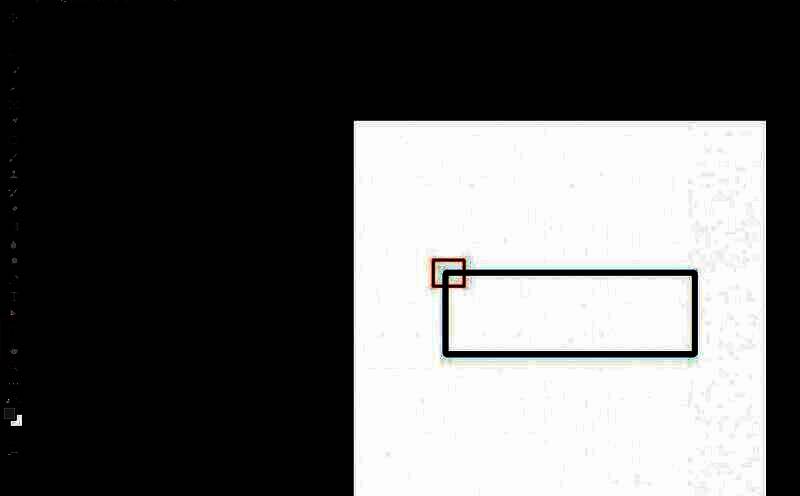
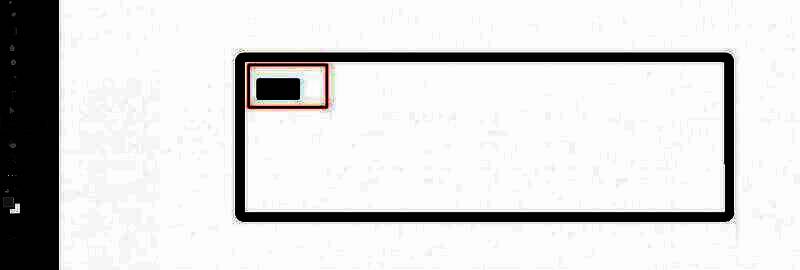
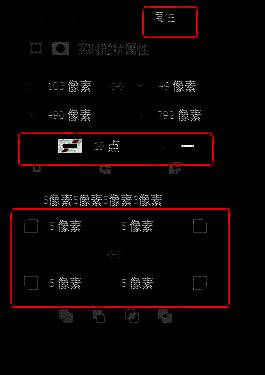
打开Photoshop软件后,首先通过快捷键Ctrl+N新建一个画布,推荐尺寸为800×800像素,便于后续操作与细节调整。接着选择左侧工具栏中的矩形工具,绘制一个主键盘轮廓:填充颜色设为白色,描边颜色为黑色,描边粗细建议设置为10px,圆角半径调整至20px,使整体造型更加圆润自然。
绘制黑色按键与细节调整
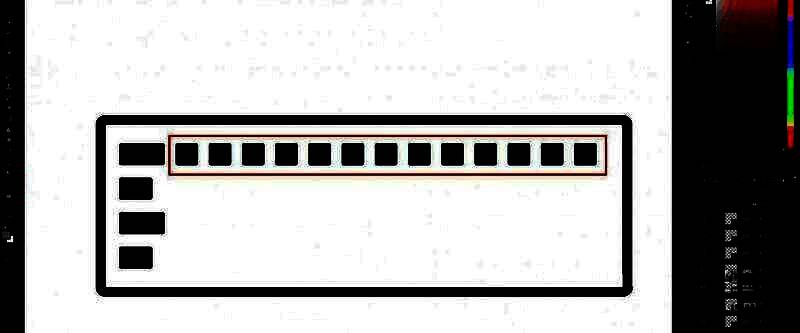
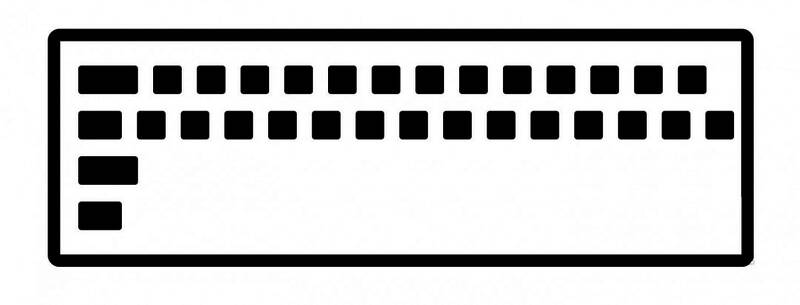
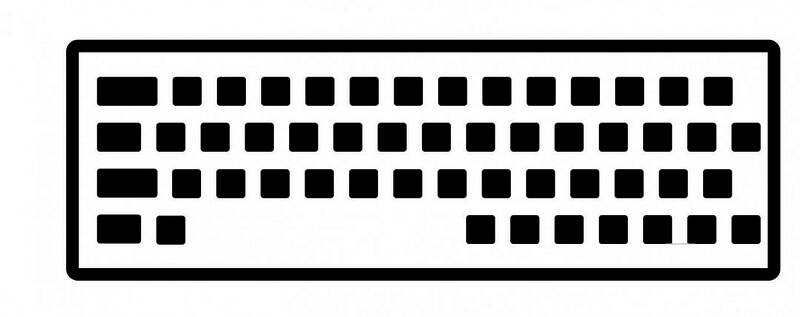
接下来开始制作键盘上的按键。仍使用矩形工具,绘制较小的矩形作为单个按键,填充为黑色,关闭描边,并设置适当的圆角值,模拟真实机械键盘的键帽样式。通过复制和调整大小,可以快速生成多个不同长度的圆角矩形,用于表现空格键、回车键等特殊按键。
排列按键并组织图层结构
完成第一排字母键的绘制后,选中所有相关图层,按Ctrl+G将其打组,方便统一管理。随后复制该组并移动至第二、第三排位置,依次排列出完整的键盘布局。注意最后一排需预留出较长的空格键区域,以符合标准键盘的视觉比例。
添加电源线完成整体设计
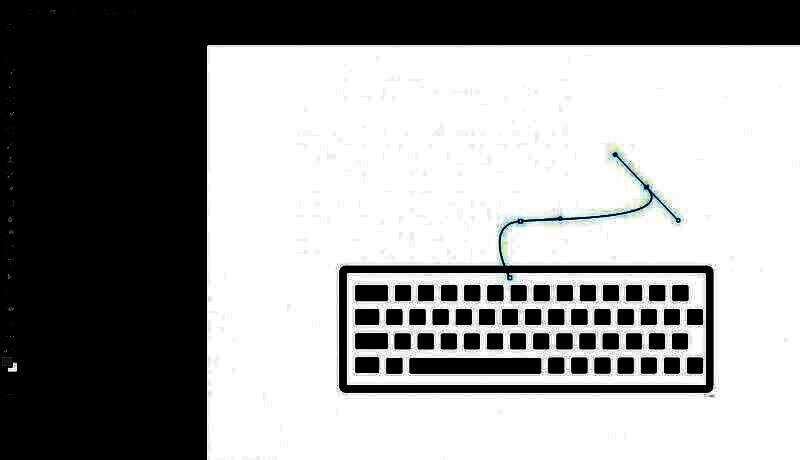
当键盘主体绘制完成后,最后一步是为其添加一条电源线,增强真实感。使用钢笔工具绘制一条自然弯曲的路径,勾勒出数据线的走向,闭合路径后填充深灰色,并可适当添加阴影或高光效果,使线条更具立体感。按下Enter键确认路径生成,整个键盘设计便大功告成。