Adobe Premiere Pro界面重置全攻略
对于广大视频剪辑爱好者和专业创作者而言,
启动软件并进入工作区设置
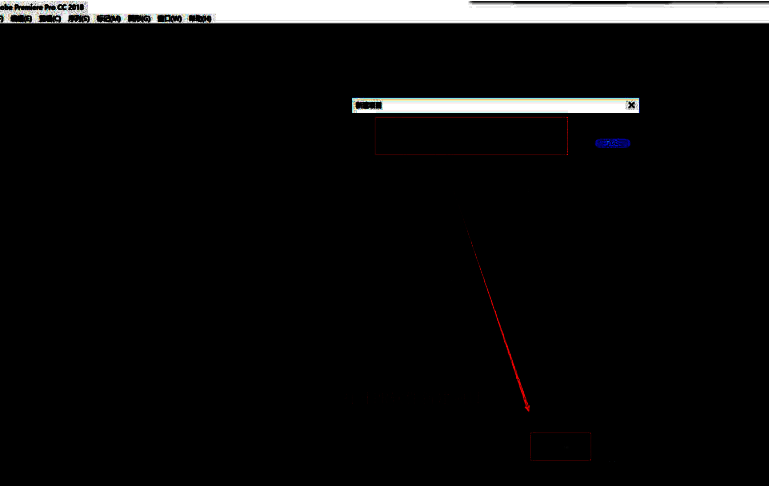
首先打开Adobe Premiere Pro,创建一个全新的项目文件,以便在不影响原有工程的前提下进行界面调整测试。
导入素材并打乱面板布局
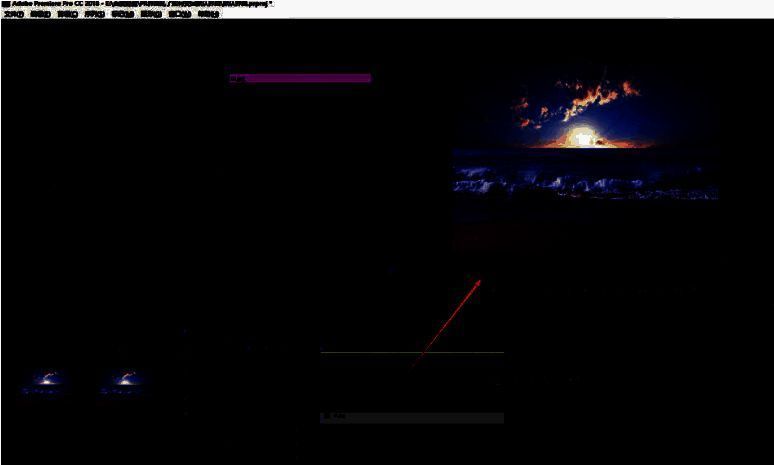
接着导入常用剪辑素材,并新建序列开始编辑。为了模拟界面混乱的情况,可以随意拖动“效果”、“时间轴”、“源监视器”等面板,将其移出原始位置,形成自定义但杂乱的布局状态。
一键重置恢复默认布局
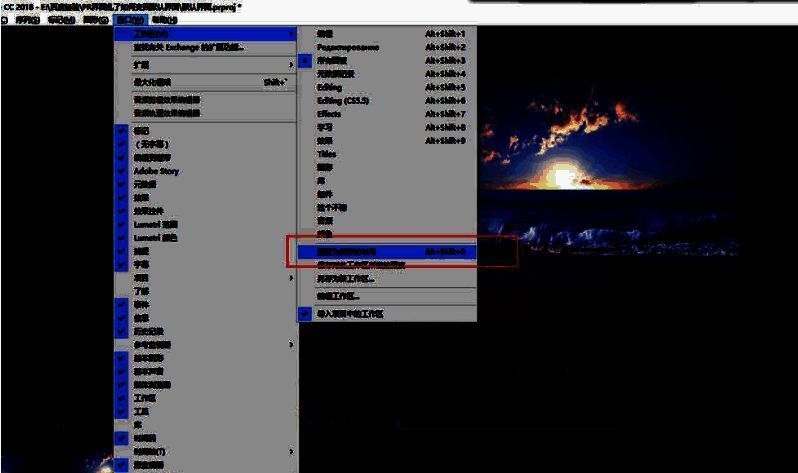
当需要恢复原始界面时,只需点击顶部菜单栏中的“窗口(Window)”,然后将鼠标悬停在“工作区(Workspace)”选项上,在弹出的子菜单中选择“重置为保存的布局(Reset to Saved Layout)”即可。
完成重置享受清爽界面
确认操作后,软件会自动重新加载初始布局,所有面板将迅速归位,界面恢复整洁有序。整个过程仅需几秒钟,无需重启软件或重新配置参数,极大提升了使用便捷性。