PR视频倒放后如何一键还原?超详细教程来了!

发布时间:2025-07-31 15:03:13阅读:59670

Adobe Premiere Pro倒放功能使用后如何恢复?

在使用Adobe Premiere Pro进行视频剪辑时,许多创作者会通过设置倒放效果来增强画面表现力。然而,部分用户在完成倒放操作后,却不清楚如何将视频恢复至原始正向播放状态。其实,只需几个简单步骤,即可轻松还原,下面为大家带来详细的操作指南。

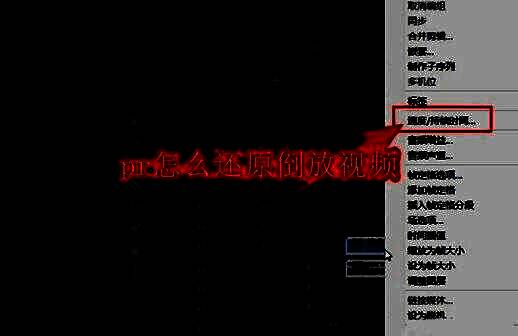
Adobe Premiere Pro界面中视频时间轴的示意图,展示剪辑工作区布局

第一步:打开速度/持续时间设置

将需要还原的视频素材拖入时间轴轨道后,使用鼠标右键点击该视频片段,在弹出的菜单中选择“速度/持续时间”选项,即可进入播放参数调节界面。这是调整视频播放方向与速率的关键入口。
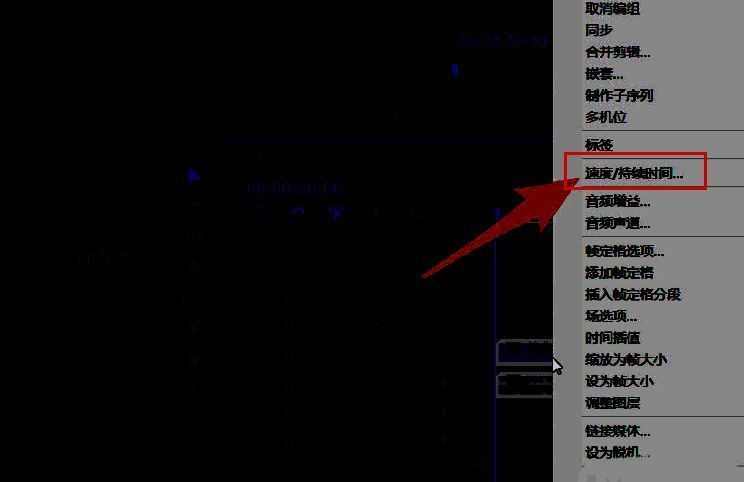
右键菜单中高亮显示‘速度/持续时间’选项的操作界面截图

第二步:恢复正常播放速度

在“速度/持续时间”设置窗口中,找到“速度”数值栏,将其手动调整为100%。这一步确保视频以原始帧率正常播放,避免因变速导致音画异常。
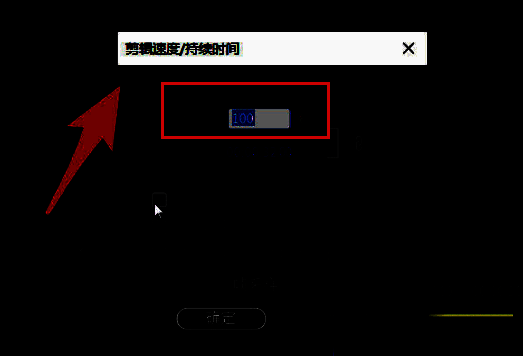
速度设置窗口中,速度值已调整为100%的界面截图

第三步:取消倒放状态并保存设置

确认速度设置为100%后,检查下方是否勾选了“倒放”选项。如果已勾选,请取消该选项的选中状态,然后点击“确定”按钮保存更改。此时,视频片段将恢复为正向播放模式,完成还原操作。
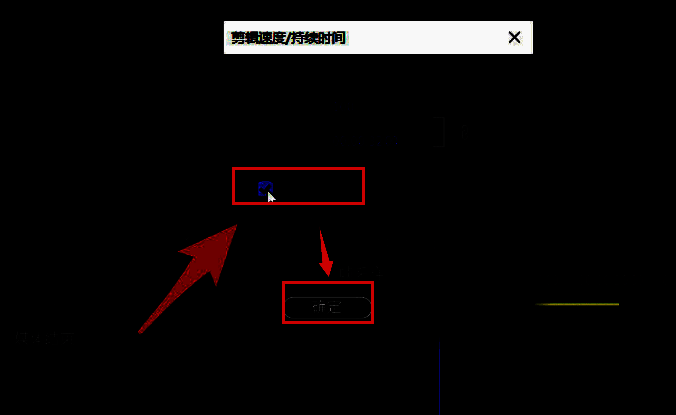
倒放选项被取消勾选后,点击确定完成设置的界面截图

卧牛铭龙下载

陌生来电要警惕,分享屏幕别随意,未知链接不点击,个人信息不透露,转账汇款多核实,骗局千万要记牢。
有效预防诈骗,请安装国家反诈中心APP!