Adobe Premiere Pro中的视频速度调节技巧
在视频剪辑过程中,调节视频播放速度是提升作品表现力的重要手段之一。对于使用
第一步:启用时间重映射功能
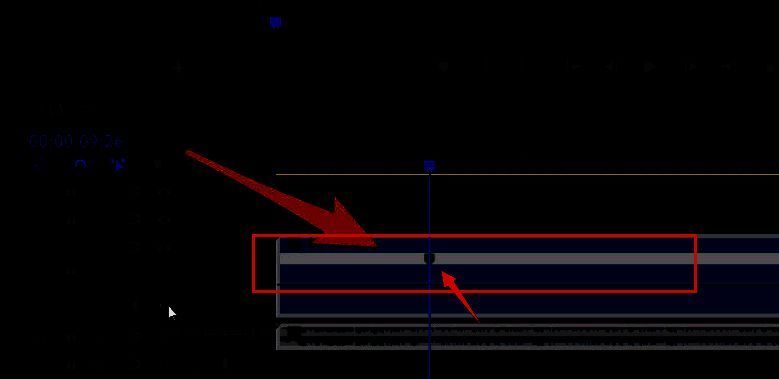
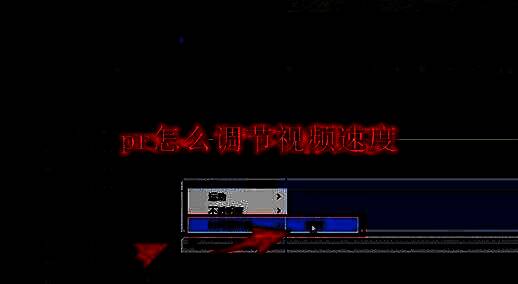
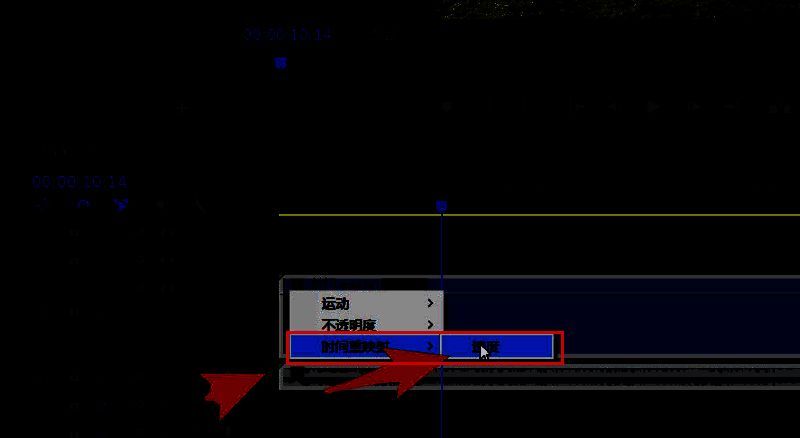
将所需视频素材导入时间线后,定位到视频轨道左上角的“fx”图标,右键点击并选择“时间重映射”>“速度”,即可激活该功能。此时,视频轨道上会显示一条灰色的速度控制线,表示已进入速度调节模式,为后续的关键帧设置做好准备。
第二步:设置起始关键帧
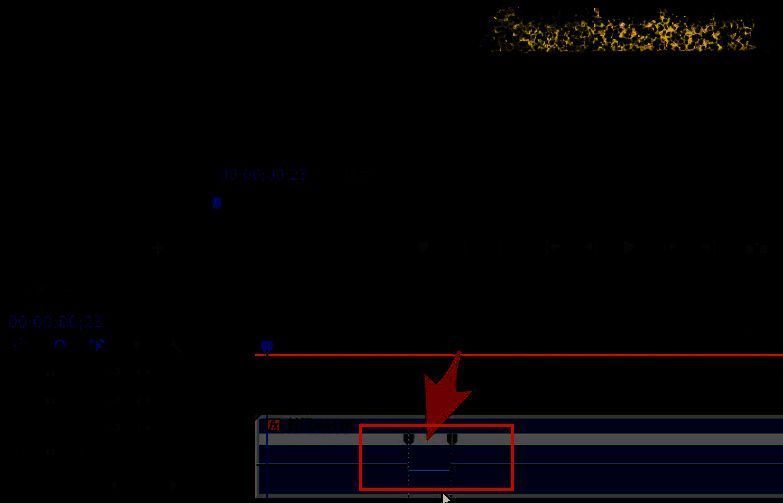
在时间线上找到需要开始慢动作的位置,点击轨道上的灰色线条以添加第一个关键帧。这个关键帧标志着速度变化的起点,确保后续的减速效果能精准作用于目标画面,避免影响前后段落的节奏连贯性。
第三步:完成慢动作区间设置
接着,在希望慢动作结束的位置添加第二个关键帧。随后,用鼠标选中两个关键帧之间的轨道区域,并向下拖动,此时视频速度百分比会随之降低,形成明显的慢放效果。预览播放即可看到平滑自然的慢镜头呈现,满足影视级剪辑需求。