Adobe Premiere Pro音频问题频发?这些细节你注意了吗
在使用
进入首选项设置,精准定位音频模块
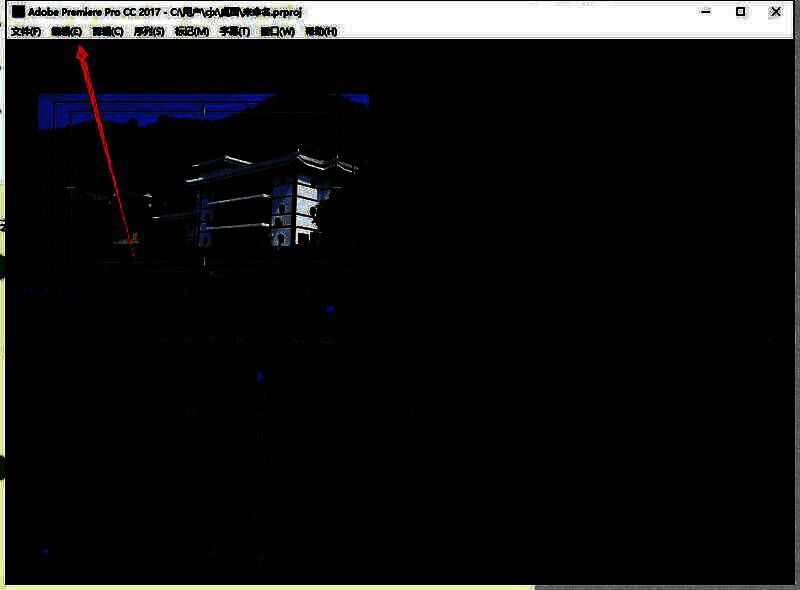
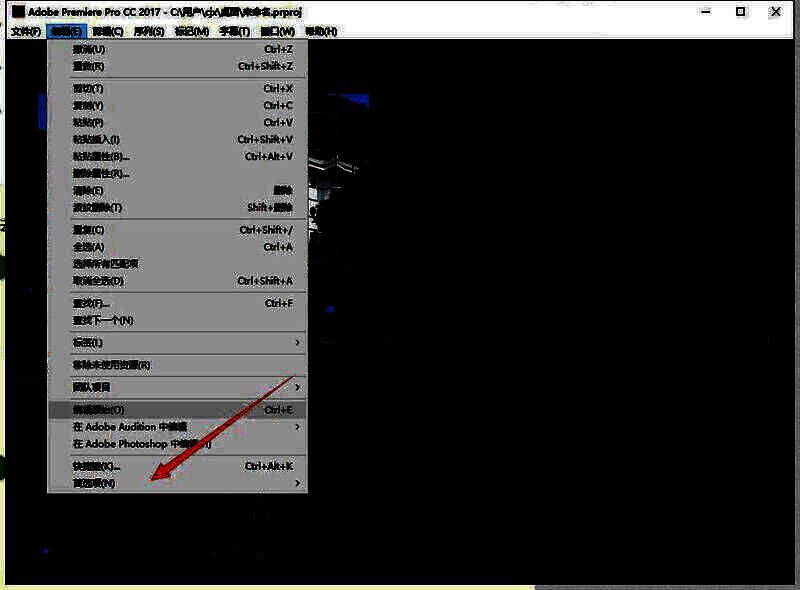
首先打开Adobe Premiere Pro,点击顶部菜单栏中的“编辑”选项,随后在下拉菜单中选择“首选项”,进入软件核心配置界面。这一步是调整所有高级功能的基础入口,确保操作从正确路径开始。
切换至音频硬件设置界面
在首选项窗口中,从左侧列表选择“音频硬件”选项,右侧将显示当前音频输入输出设备的配置详情。此处决定了Premiere Pro如何与系统声卡交互,是排查音频问题的关键环节。
调整默认输入为“无输入”避免冲突
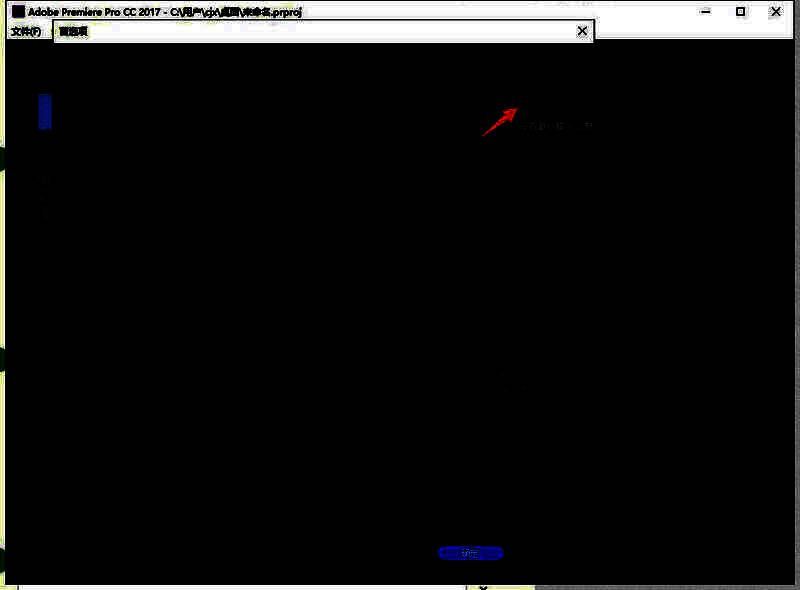
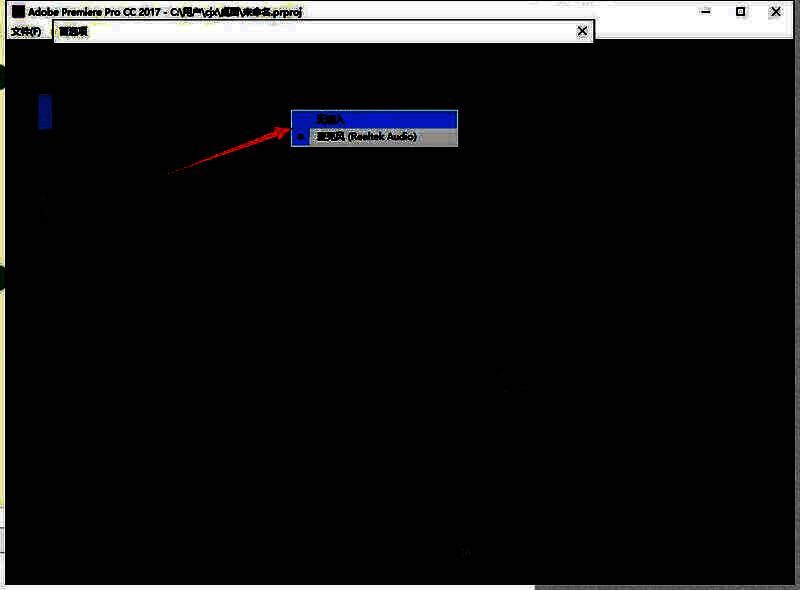
在右侧设置区域找到“默认输入”选项,点击其旁边的下拉箭头,从弹出菜单中选择“无输入”。这一步可有效避免软件误识别不存在或禁用的麦克风设备,从而导致音频通道阻塞的问题。
保存设置并验证修复效果
完成上述更改后,点击窗口下方的“确定”按钮保存设置,随后重启音频预览功能或播放任意时间线片段,检查扬声器是否恢复正常输出。大多数情况下,音频将立即恢复流畅播放,问题得以解决。