Adobe Premiere Pro透明度调节功能解析
在视频剪辑过程中,灵活控制图层透明度是提升画面表现力的重要手段。Adobe Premiere Pro作为专业级视频编辑软件,提供了强大的不透明度调节功能,让用户能够自由实现淡入淡出、叠加融合等视觉效果。无论是制作片头动画、转场特效,还是进行多图层合成,掌握透明度调节技巧都至关重要,因此这一功能深受剪辑爱好者和专业用户的关注。

步骤一:添加不透明度效果
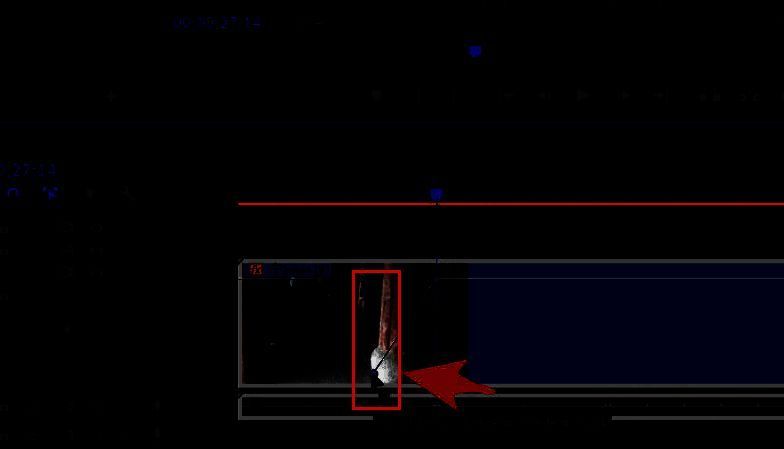
首先,在时间轴上选中需要调整透明度的视频素材,然后点击素材旁边的“fx”图标,打开效果控件面板。在该面板中找到“不透明度”选项,系统默认即可进行调节,无需额外添加效果。此时,可以通过拖动不透明度滑块来整体调整画面的透明程度。
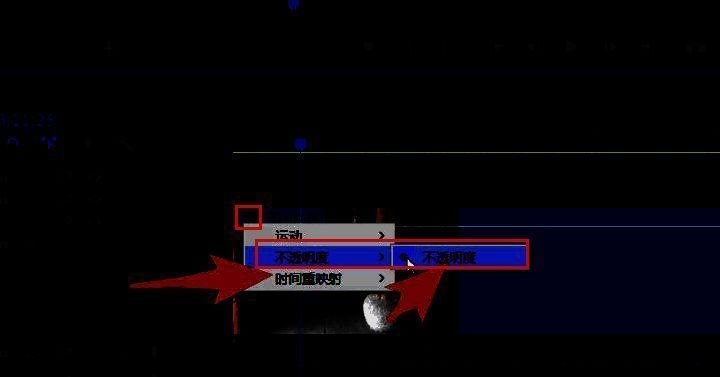
步骤二:设置起始关键帧
接下来,将时间轴的播放头移动到希望开始透明度变化的位置。点击“不透明度”参数前的小秒表图标,添加第一个关键帧。此时建议将不透明度设为较低数值(如0%),实现画面从无到有的淡入效果,或根据需求设定为其他初始值。
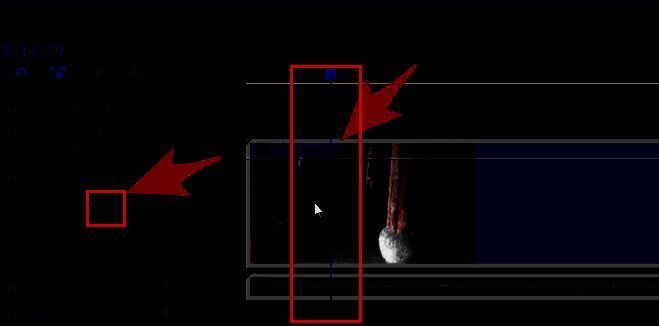
步骤三:添加中间与结束关键帧
随后,将播放头移动到视频逐渐变亮或变化的关键位置,再次点击不透明度参数前的菱形图标添加第二个关键帧,并将其数值调整为100%,使画面完全显现。若需要实现更复杂的渐变过程,可在中间多个时间点添加关键帧,精确控制每一段的透明度变化节奏。
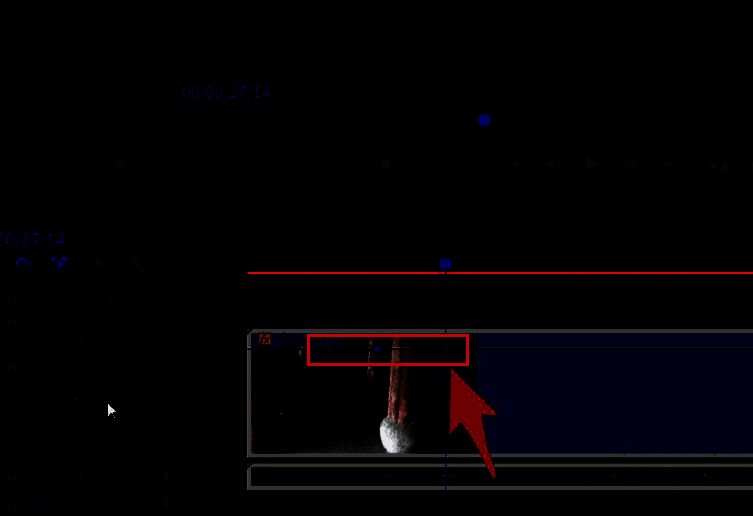
步骤四:调节关键帧实现平滑过渡
最后,选中中间的关键帧并向下拖动,调整其不透明度数值,可实现由暗到亮或由隐到显的自然过渡效果。通过微调各关键帧的位置与参数,还能优化动画的缓入缓出效果,使整体视觉更加流畅自然,满足不同创作场景的需求。