掌握关键帧:提升视频动态效果的核心技巧
在使用
第一步:导入素材并添加运动效果
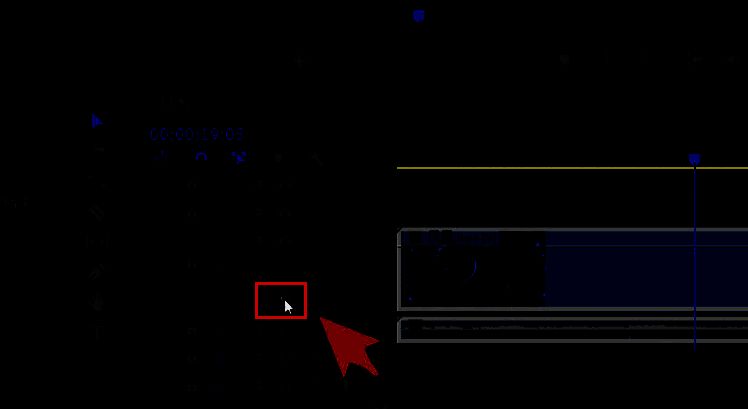
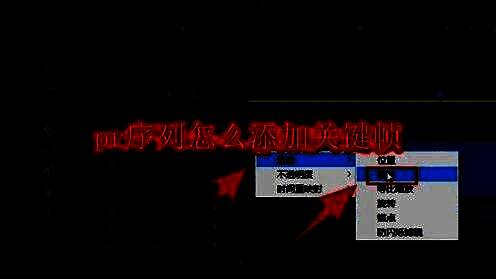
打开Adobe Premiere Pro,将需要编辑的视频素材拖入时间轴轨道。接着,点击视频片段左侧的“fx”图标,展开效果控件面板。在“运动”选项下,勾选“位置”“缩放”或“旋转”等参数,即可为该图层启用基础动画属性,为后续添加关键帧做好准备。
第二步:启用关键帧显示功能
如果在时间轴上看到的关键帧图标呈灰色状态,说明当前未开启关键帧可视化显示。此时需点击时间轴左上角的“显示设置”按钮(通常为一个小齿轮图标),进入显示选项菜单。
第三步:开启视频关键帧显示选项
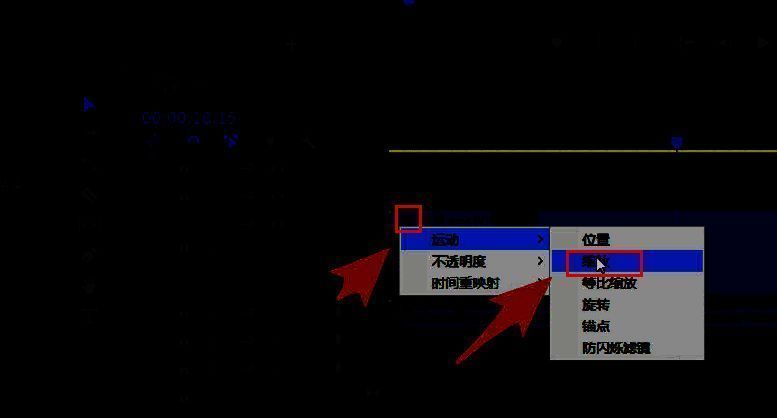
在弹出的显示设置面板中,找到并勾选“显示视频关键帧”选项。这一设置将确保所有关键帧标记清晰可见,方便用户在时间轴上精准定位和操作。
第四步:确认关键帧功能已激活
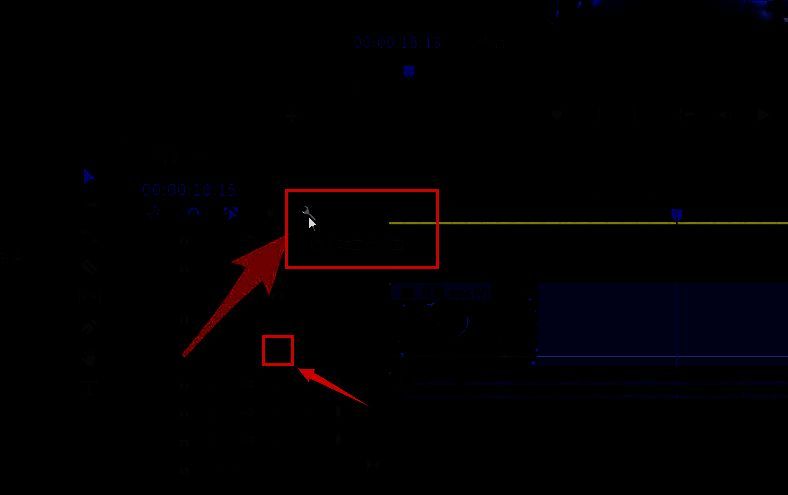
完成设置后,原本灰色的关键帧图标会变为白色,表示关键帧功能已成功启用。此时,用户可以在时间轴上任意位置点击“添加关键帧”按钮(菱形图标),开始创建动画路径或调整参数变化曲线,实现流畅的视觉过渡效果。