轻松掌握Pr时间码切换技巧
在使用Adobe Premiere Pro进行视频剪辑时,精准的时间码显示对剪辑效率至关重要。许多用户在处理不同帧率的素材时,常常会遇到需要切换时间码格式的情况。其实,这一操作并不复杂,只需几个简单步骤,就能快速完成帧数与时间码之间的切换,让剪辑工作更加高效顺畅。
导入素材并进入源监视器
首先启动Premiere Pro,创建新项目或打开现有项目后,导入你需要编辑的视频素材。将素材拖入项目面板,双击打开即可在“源监视器”窗口中查看详细信息,包括当前的帧数和时间码显示状态。
右键菜单选择时间码格式
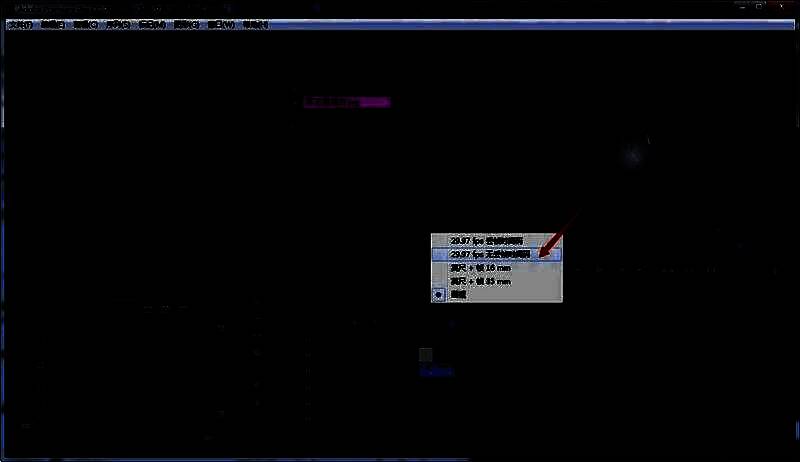
在源监视器或时间轴面板中找到帧数显示区域,通常位于窗口左下角或右上角的时间显示栏。鼠标右键点击该数值,会弹出一个快捷菜单。在菜单中选择“时间码”选项,即可进入显示模式切换界面。
完成时间码格式切换
选择“时间码”后,系统会自动将原本以帧数形式显示的时间转换为标准的时间码格式(如00:00:00:00),具体格式取决于序列设置中的帧率(如25fps、30fps等)。你还可以通过同一菜单切换回帧数显示,或选择其他时间码样式,如“音频单位”或“脚本标记”。