Photoshop选区边缘太生硬?一招消除锯齿让图像更自然
第一步:创建图形并进入选区设置
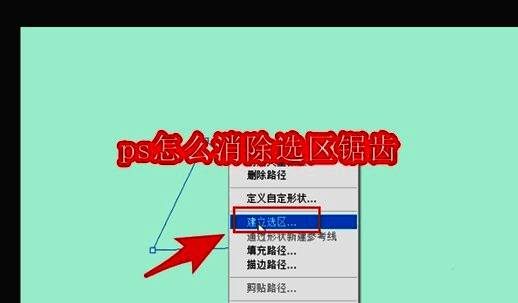
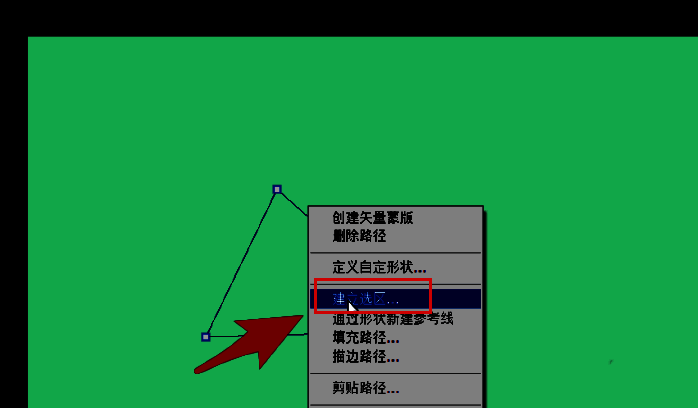
打开Photoshop软件后,绘制一个三角形或其他任意图形。右键点击图层中的图形区域,从弹出的菜单中选择“建立选区”选项,进入选区参数设置界面。这一步是实现边缘优化的基础操作,确保后续设置能正确应用。
第二步:调整羽化半径实现边缘柔化
在“建立选区”窗口中,找到“羽化半径”设置项,根据图像尺寸和需求输入合适的像素值(例如1-5像素)。羽化功能可使选区边缘产生渐变过渡效果,有效减少生硬感,为消除锯齿打下良好基础。
第三步:启用消除锯齿功能完成优化
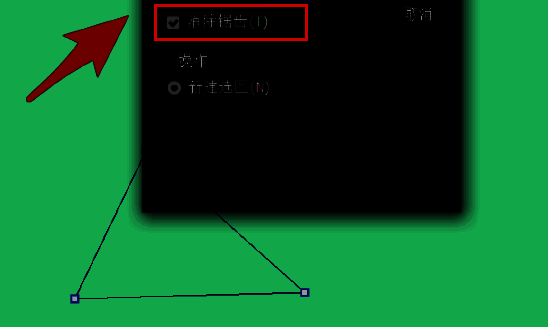
在同一个设置窗口下方,勾选“消除锯齿”复选框。该功能会自动对选区边缘进行抗锯齿处理,使线条更加平滑自然。设置完成后点击确认,即可看到选区边缘明显变得更加柔和,无明显阶梯状瑕疵。