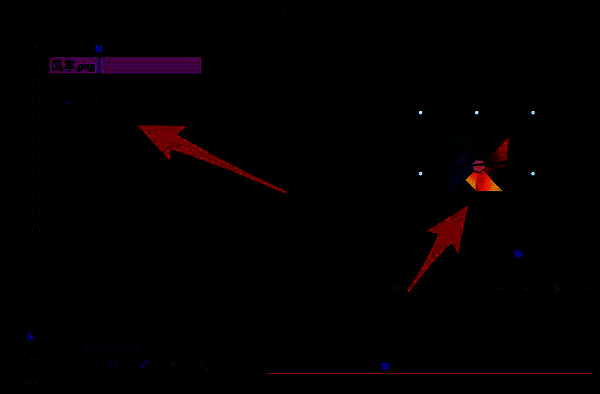
轻松掌握Pr动画技巧:边缘滑入效果详解
在视频剪辑领域,Adobe Premiere Pro凭借其强大的功能和灵活的操作,成为众多创作者的首选工具。其中,边缘滑入动画作为一种常见且富有视觉冲击力的转场或元素入场方式,广泛应用于片头、字幕、宣传片等场景。许多用户在使用Pr时,希望为视频中的素材添加流畅的“从画面外滑入”的动态效果,却不知如何下手。本文将带你一步步实现这一效果,即使是剪辑新手也能快速掌握。
导入素材并准备时间轴
首先,打开Adobe Premiere Pro并创建新项目。将需要制作滑入动画的视频或图片素材导入媒体库,并将其拖拽至时间轴上的目标轨道。确保该图层位于你希望展示的层级位置,以便后续操作顺利进行。
启用位置关键帧记录
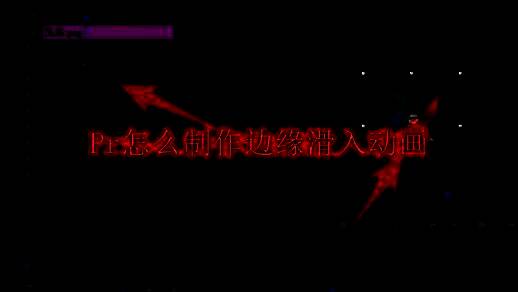
选中时间轴上的素材片段,在“效果控件”面板中找到“位置”属性。点击其右侧的秒表图标,激活关键帧记录功能。此时会生成第一个关键帧,标志着动画的起始状态。
设定起始位置:将素材移出画面
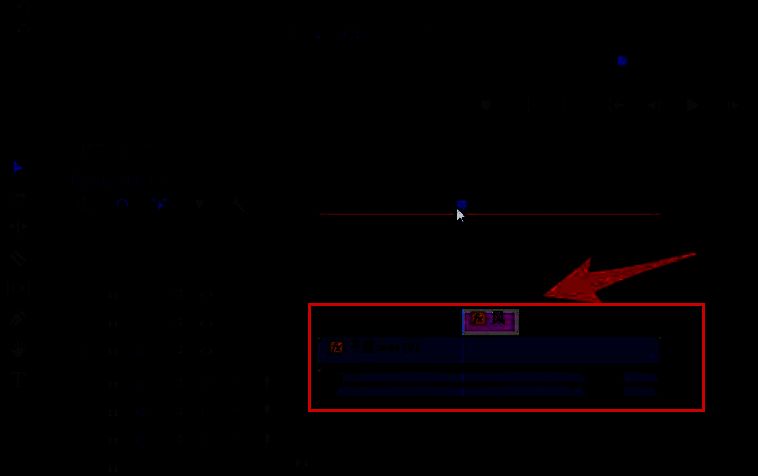
将时间轴的播放头定位在动画开始的时间点(通常是片段的起始位置),然后在节目监视器中手动拖动素材,使其完全移出画面边界——例如向左移出实现“从右向左滑入”的效果。此时,素材的实际位置已不在可视范围内,但关键帧已记录该状态。
创建结束关键帧完成滑入效果
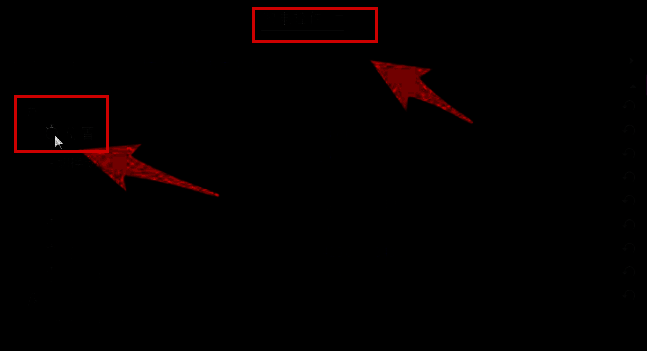
接着,将播放头向后移动几秒(根据所需动画时长决定),然后在节目监视器中将素材拖回至其最终显示的位置,即画面内的目标区域。此时,Pr会自动生成第二个关键帧,系统将自动在两个关键帧之间生成平滑的位置过渡,形成“边缘滑入”的动画效果。