软件功能简介
在视频剪辑领域,
步骤一:创建子剪辑前的准备
首先,在项目面板中导入所需视频素材,按住键盘上的 Ctrl 键并拖动该素材至时间轴或程序监视器中,即可激活“制作子剪辑”功能。此操作是进入子剪辑编辑流程的关键起点,确保你在拖动时保持按键持续按下状态,以便系统正确识别为创建子剪辑的指令。

步骤二:配置子剪辑参数
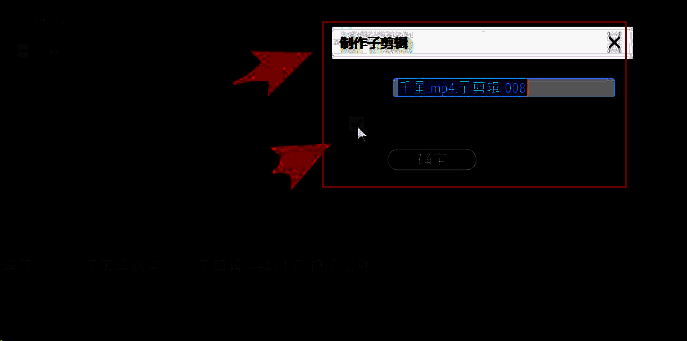
当“制作子剪辑”对话框弹出后,注意取消勾选“名称”选项,这样可以避免系统自动生成固定命名带来的管理混乱。同时,你可以在入点和出点栏中手动设定需要截取的片段范围,从而精准控制子剪辑的初始时长。这一步骤为后续的时间调整打下基础,提升剪辑工作的灵活性与可控性。
步骤三:调整子剪辑时长
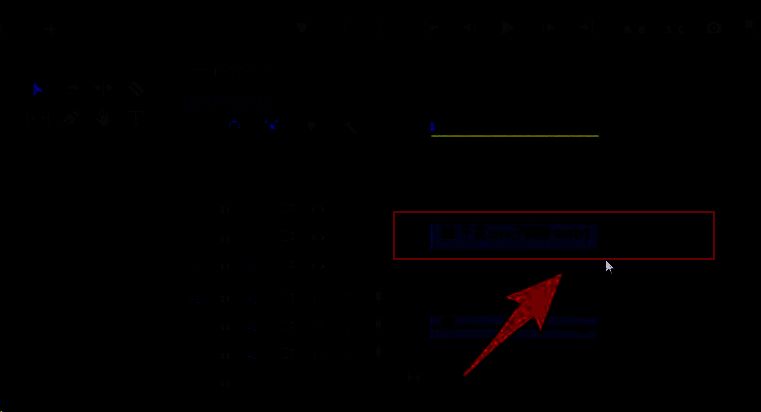
完成创建后,将生成的子剪辑拖入时间轴轨道,使用鼠标直接拖拽其边缘即可自由延长或缩短播放时间。若需更精确控制,还可右键选择“速度/持续时间”进行数值微调。这种直观的拖拽方式极大提升了剪辑效率,尤其适用于需要反复修改节奏的短视频或宣传片制作场景。
高效剪辑的核心技巧
通过以上三步操作,用户不仅能快速创建子剪辑,还能根据项目需求灵活调整其播放时长。结合入点/出点设置与时间轴拖拽功能,PR 提供了一套完整且高效的局部素材管理方案。掌握这些基础但关键的操作,将显著提升视频编辑的流畅度与专业度,助力创作者更专注于内容表达。