丁达尔光效的魅力与应用场景
在视觉创作中,丁达尔光效(又称“体积光”)是一种能够极大增强画面氛围感的光影效果,常见于森林晨光、城市夜景或梦幻场景中。通过Photoshop,即使是新手也能轻松模拟出这种宛如光线穿透空气的立体光束感。本文将带你一步步实现这一效果,让你的照片瞬间拥有电影级质感。
导入素材并选取高光区域
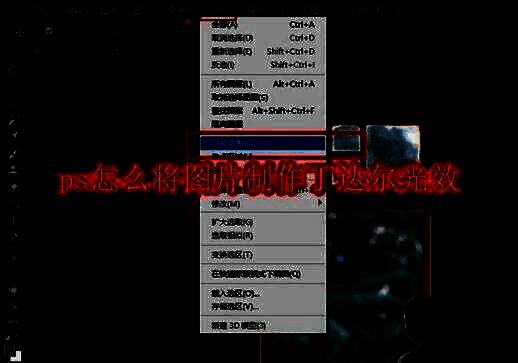
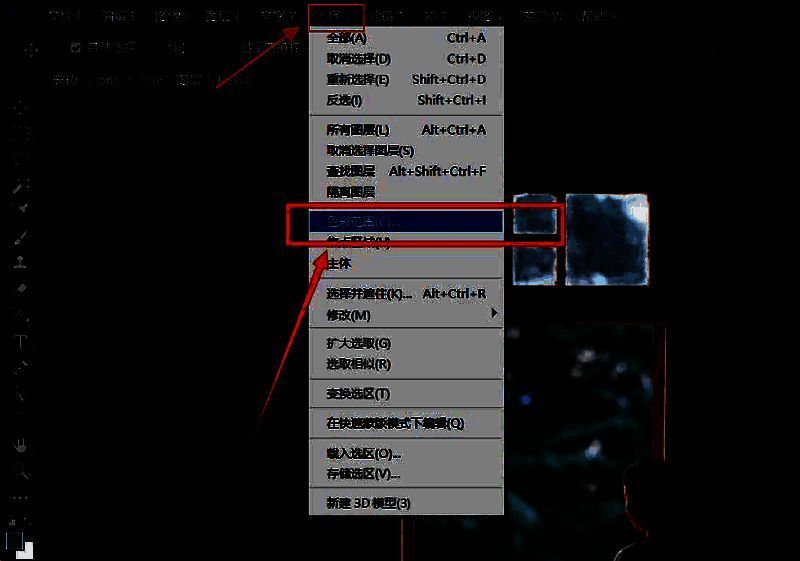
首先,在Photoshop中打开你想要处理的图片。接着,点击顶部菜单栏的“选择”→“色彩范围”,调出选取工具。使用吸管工具在画面中较亮的区域点击,比如光源附近或高光部分,系统会自动识别并选中相似亮度的区域。这一步是形成光束的基础,确保选区准确能提升最终效果的真实感。
利用吸管工具精准提取亮部
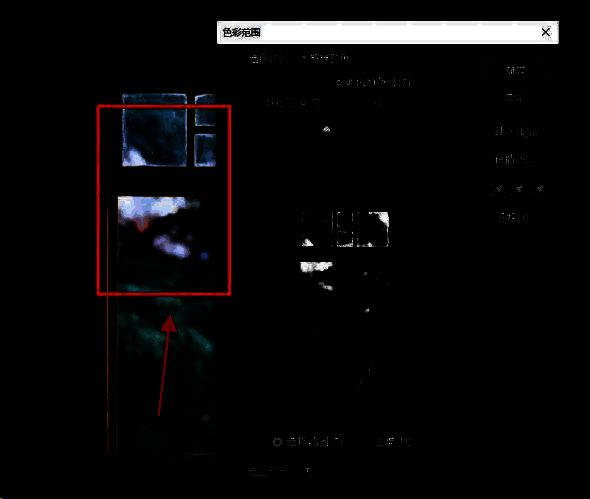
在“色彩范围”面板中,使用吸管工具对画面中的亮色区域进行精细采样,可按住Shift键多选,确保光线路径区域被完整覆盖。调整“颜色容差”滑块来控制选区范围,避免过曝或遗漏关键区域。确认无误后点击确定,此时画面将显示蚂蚁线选区,代表即将处理的光效区域。
创建白色图层并添加径向模糊
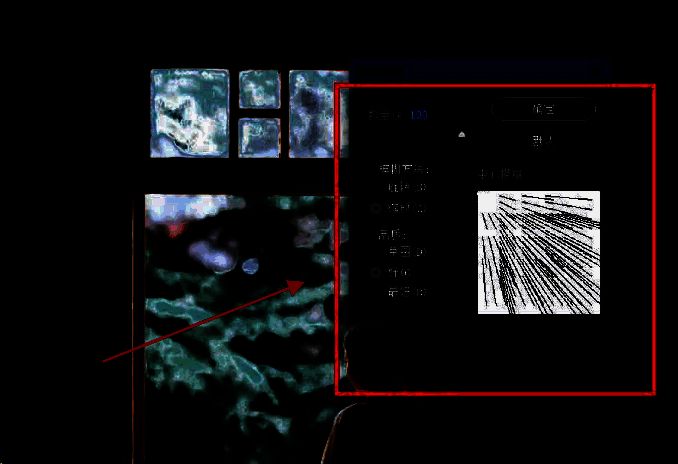
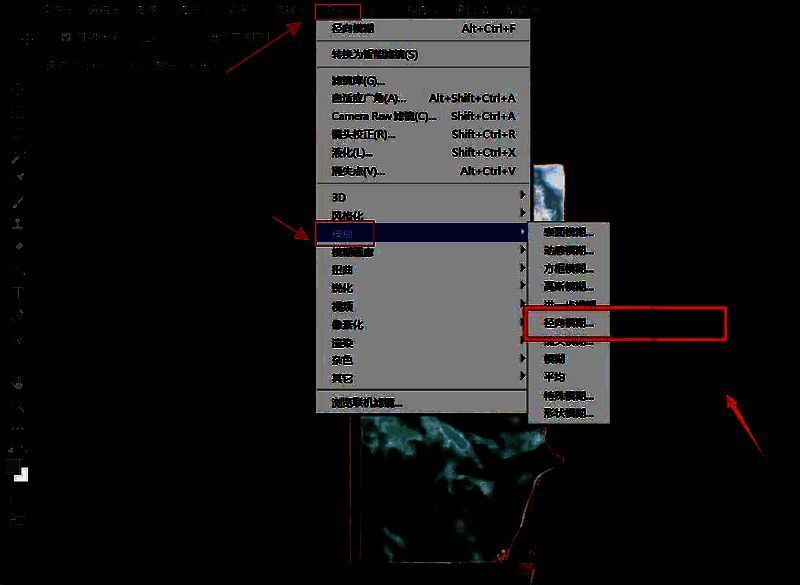
新建一个图层并填充白色(或浅黄色以模拟暖光),将其置于原图上方。保持之前选区不变,进入“滤镜”菜单,选择“模糊”→“径向模糊”。在弹出的设置窗口中,模糊方法选择“缩放”,品质设为“最好”,然后拖动中心点至光源位置,调整模糊强度以控制光束的扩散程度。
调整参数完成光效渲染
如下图所示,适当增加模糊数量以增强光线的延伸感,同时注意观察画面整体协调性。设置完成后点击“确定”,再按Ctrl+D取消选区。最后将该图层的混合模式改为“滤色”或“叠加”,并降低不透明度,使光线自然融入原图,营造出真实的丁达尔效应。