
揭开PR子剪辑时间调节的秘密
在视频剪辑工作中,精准控制时间线上的每一帧至关重要。Adobe Premiere Pro(简称PR)作为专业级剪辑软件,提供了强大的子剪辑功能,帮助用户高效管理素材片段。许多用户在使用过程中常遇到如何灵活调整子剪辑时间的问题。本文将为你一步步解析操作流程,让你轻松掌握这一实用技巧,提升剪辑效率。
第一步:按住Ctrl键拖入素材
进入PR项目后,首先从素材库中选择需要处理的视频文件。按住键盘上的Ctrl键,同时用鼠标将该视频拖拽至时间轴或项目面板中。这一步是触发“创建子剪辑”功能的关键操作,系统会自动识别并弹出相应的设置窗口。
第二步:取消勾选名称选项
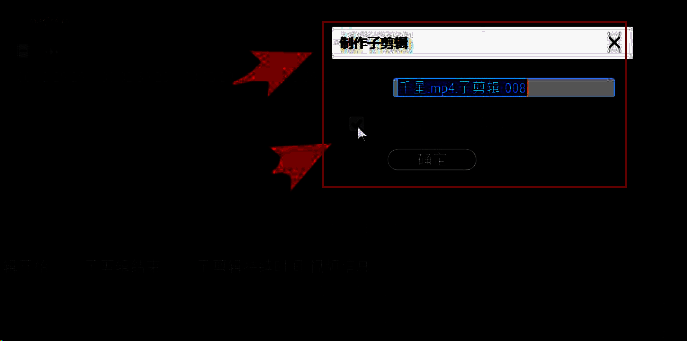
当“制作子剪辑”对话框弹出后,注意不要直接确认。此时应找到其中的“名称”选项,并将其前的勾选取消。这样做的好处是可以避免系统自动生成重复命名的子剪辑,便于后续手动管理与调整,也为自由修改时间范围打下基础。
第三步:拖动时间轴自由延长子剪辑
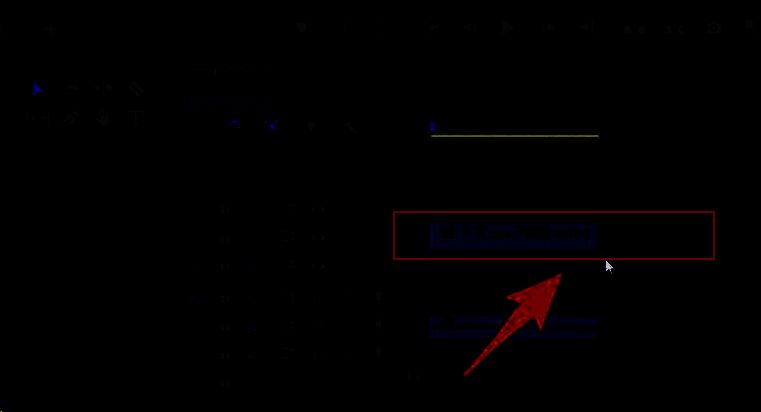
完成设置后,生成的子剪辑即可被拖放到时间轴上进行编辑。此时,只需用鼠标点击并拖动子剪辑的边缘,便可自由延长或缩短其播放时长。这一操作让剪辑更加灵活,尤其适用于需要精细控制入点与出点的场景,极大提升了工作流畅度。
高效剪辑的关键技巧
通过以上三步操作,用户不仅能快速创建子剪辑,还能实现对其时间长度的精准控制。这项技能特别适合处理长视频素材、采访片段或多镜头剪辑项目。掌握这一方法,不仅能节省大量查找和裁剪的时间,还能让整个剪辑流程更加条理清晰、专业高效。

























