VisualStudio样式表模板功能简介
作为一款功能强大的集成开发环境,
启动项目并进入新建文件界面
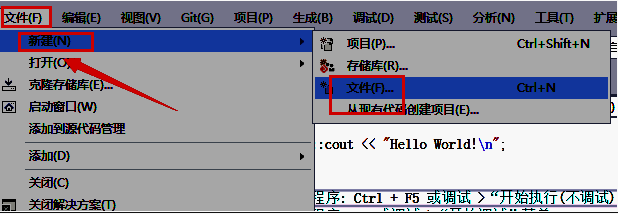
首先,打开VisualStudio开发环境,在主界面左上角找到“文件”菜单,将鼠标悬停在“新建”选项上,随后点击“文件”按钮,进入新建文件的配置界面。这一步是创建任何类型模板的起点,确保操作从正确的入口进入。
选择常规模板配置路径
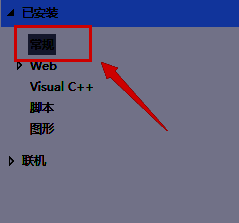
在弹出的新建文件窗口中,浏览左侧已安装的模板分类,点击进入“常规”类别。该分类包含了多种基础文件类型模板,是添加自定义样式表模板的理想位置。确认进入后,即可进行下一步操作。
添加样式表模板并完成设置
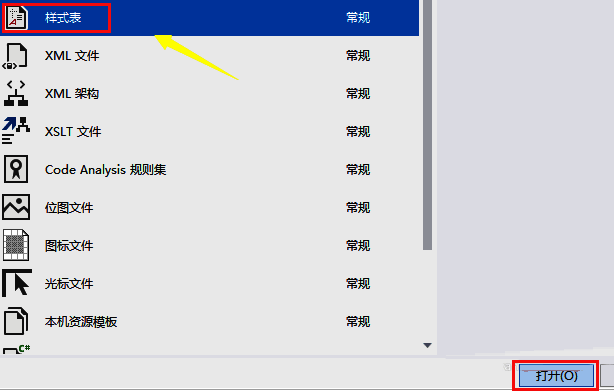
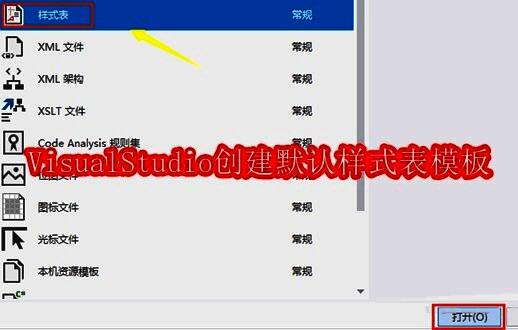
在常规模板列表中,找到“样式表”选项,选中后点击“打开”按钮。系统将自动加载默认CSS模板配置,此时即可将其保存为默认模板或根据需要进行自定义修改。设置完成后,每次新建样式表文件都将自动应用该模板,大幅提升编码一致性与效率。