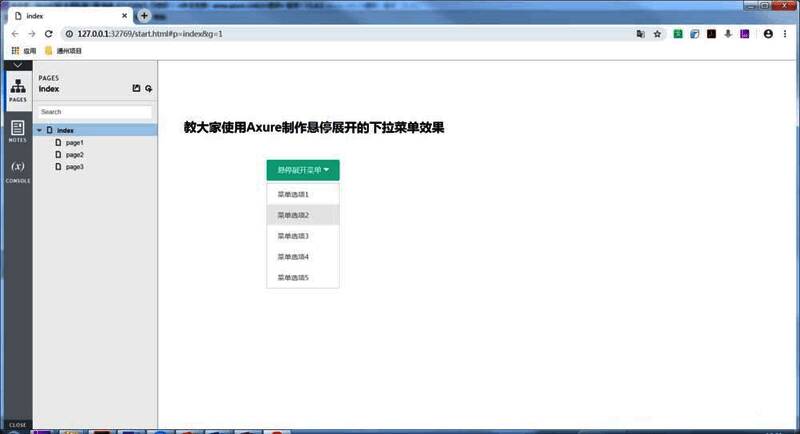
快速上手Axure交互设计
Axure作为一款专业级原型设计工具,凭借其强大的交互功能和高效的可视化操作,深受产品经理与UI设计师青睐。在实际项目中,实现鼠标悬停后显示下拉菜单的动态效果是常见需求之一。本文将带你一步步掌握如何在Axure中完成这一实用且高频的交互设计,无论你是新手还是想巩固技巧,都能轻松上手。
搭建基础界面元素
首先打开Axure,进入工作区后,从左侧元件库中拖拽所需的按钮元件至画布,作为触发下拉菜单的主控件。你可以根据设计风格调整按钮的尺寸、颜色及字体样式,使其更贴近真实产品界面。通过简单的样式设置,即可快速构建出一个视觉清晰、结构明确的导航按钮。
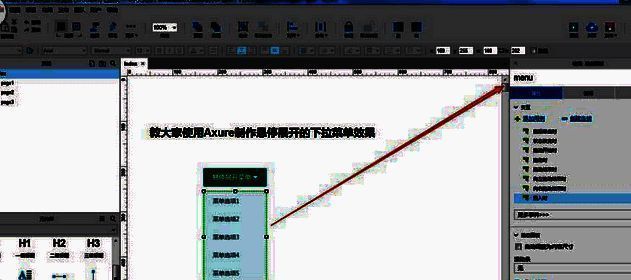
创建动态面板实现下拉内容
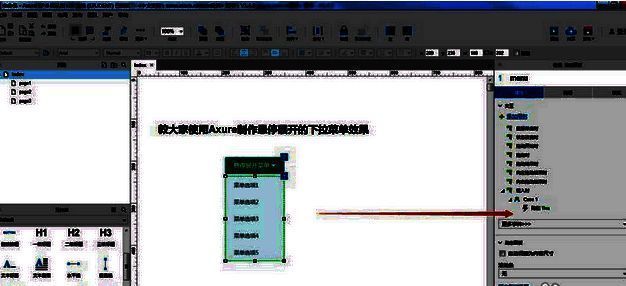
接下来,我们需要创建一个动态面板来承载下拉菜单的内容。在元件库中选择“动态面板”组件并拖入画布,放置在按钮下方,并为其命名,例如“DropdownMenu”,以便后续管理。双击动态面板进入状态编辑模式,添加菜单项如“选项一”“选项二”等,并设置背景色与边框,形成完整的下拉列表外观。
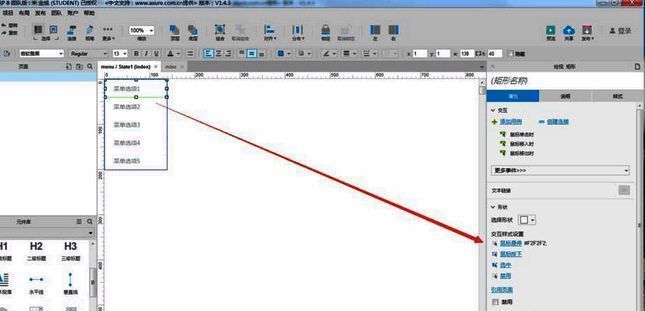
设置悬停交互与视觉反馈
为了让用户操作更直观,需为按钮设置悬停(OnMouseEnter)和离开(OnMouseLeave)时的样式变化。选中按钮,在“交互”面板中添加“鼠标移入时”事件,选择“设置面板状态”或“显示/隐藏动态面板”,并设置动画效果如淡入或滑动展开。同时可更改按钮背景色,增强视觉反馈,提升原型的真实感。
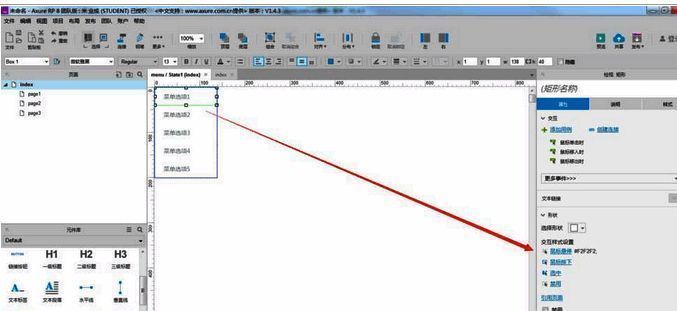
配置完整交互逻辑
进一步完善交互细节,例如在“鼠标离开按钮或面板时”隐藏动态面板,避免菜单长时间滞留。通过添加条件判断或延时关闭机制,可以让交互更加自然流畅。此外,还可以为下拉项添加点击跳转链接或页面切换动作,模拟真实导航行为,提升原型可用性。
预览并测试最终效果
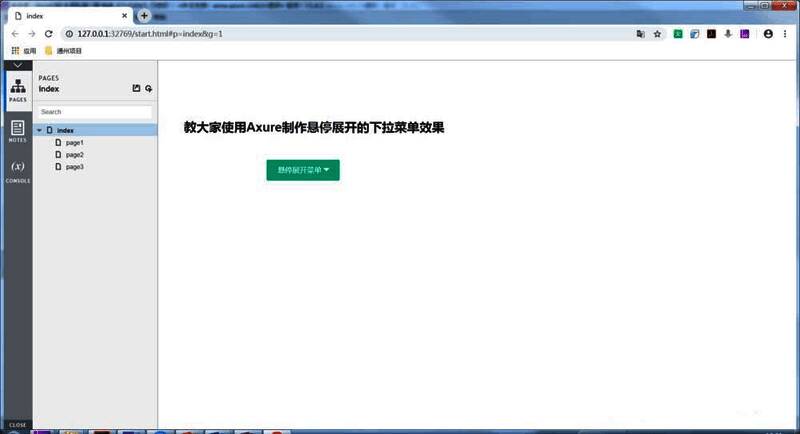
所有设置完成后,按下F5键发布并预览原型。将鼠标悬停在按钮上,观察下拉菜单是否能平滑展开,移开后是否自动收起。通过浏览器中的实时预览,可以直观检验交互逻辑是否准确、动画是否自然,及时调整优化。
实现完整悬停显示功能
最终效果呈现为:当鼠标悬停于主按钮时,下方动态面板立即显示下拉菜单内容;鼠标移开后,菜单自动隐藏。整个过程无需点击,操作流畅,完美模拟真实网页中的导航交互体验。这一技巧广泛应用于网站导航、后台系统菜单等原型设计场景。