高效原型设计从细节开始
Axure作为一款广受产品与设计人员青睐的快速原型工具,以其直观的操作界面和强大的交互功能成为行业标杆。无论是新手还是资深设计师,掌握其细节设置技巧都能大幅提升工作效率。本文聚焦一个实用又高频的需求——如何精准设置元件中的文字长度,帮助你在界面设计中更好地控制文本显示效果,避免内容溢出或布局错乱。
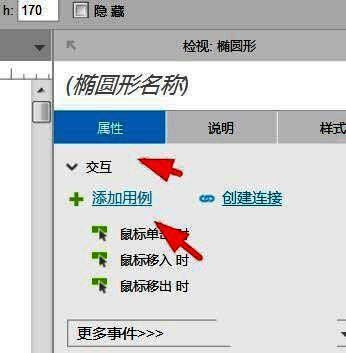
第一步:添加用例属性触发设置入口
进入Axure编辑界面后,选中需要调整文字长度的元件,随后在右侧“交互”面板中点击“添加用例”按钮,这将为你打开后续设置的关键入口。
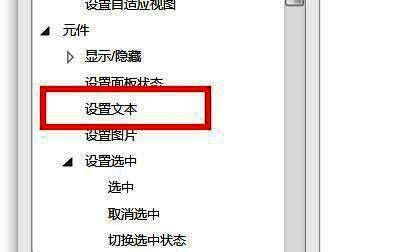
第二步:选择设置文本动作
在弹出的用例编辑窗口中,从动作列表里选择“设置文本”选项。这一操作将允许你对元件内部的文字内容进行动态控制,是实现自定义长度的基础步骤。
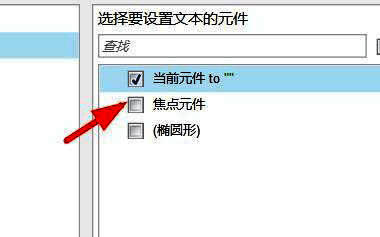
第三步:锁定当前元件为目标对象
在设置文本的配置面板右侧,勾选“当前元件”选项,确保所执行的操作仅作用于你选中的目标元件,避免误改其他元素内容。
第四步:展开文本设置选项
完成基础设定后,继续向下滚动右侧配置区域,即可看到“设置文本”的详细选项区域。这里提供了多种文本处理方式,为下一步的长度控制做好准备。
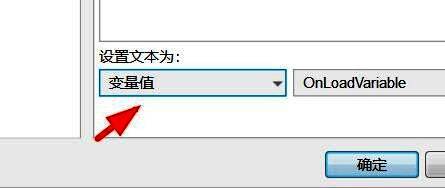
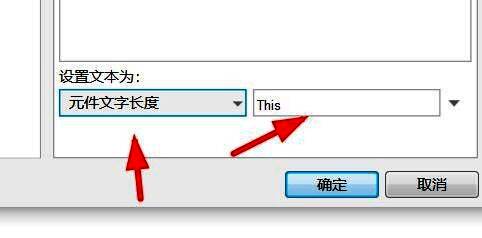
第五步:配置文本长度限制
最后,在“设置文本”区域中,通过表达式或变量方式输入截取逻辑,例如使用substring函数限制字符数,即可实现元件文字长度的精确控制。保存设置后,预览效果即可看到文本按设定长度显示。