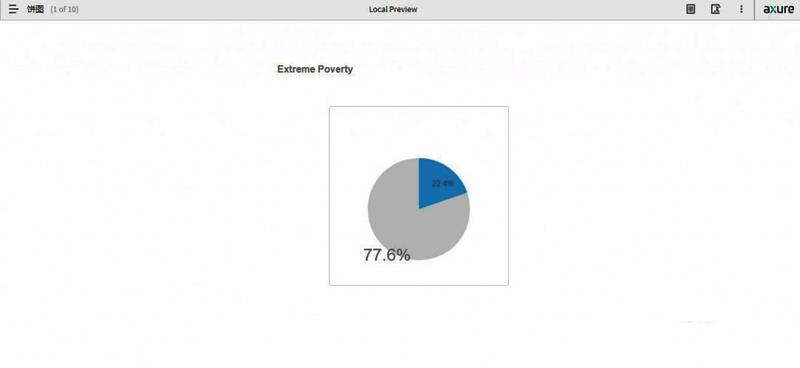
快速上手Axure数据图表功能
Axure作为一款专业的原型设计工具,不仅擅长界面交互设计,还支持基础的数据可视化功能。对于需要在原型中展示数据分布的产品经理或设计师来说,掌握如何在Axure中制作饼图是一项实用技能。本文将带你从零开始,一步步完成一个清晰美观的饼图设计,无需代码,操作简单,适合新手快速上手。
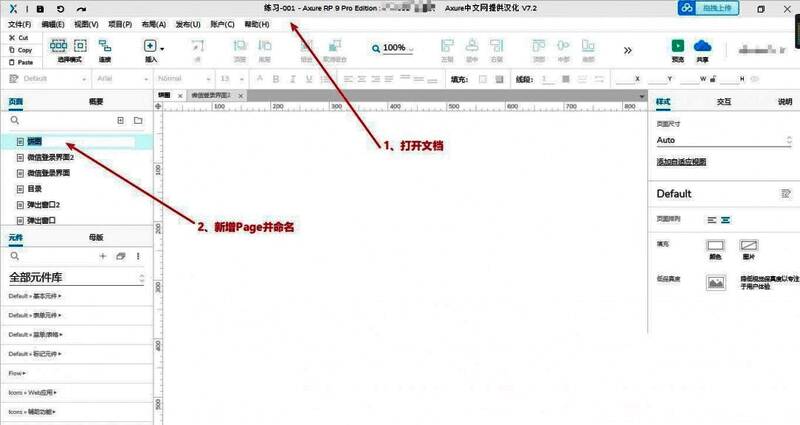
创建新页面并命名图表
启动Axure后,首先新建一个页面,并将其命名为“饼图”,以便后续管理和识别。这一步有助于在复杂项目中保持文档结构清晰,尤其是在包含多个图表或功能模块时尤为重要。
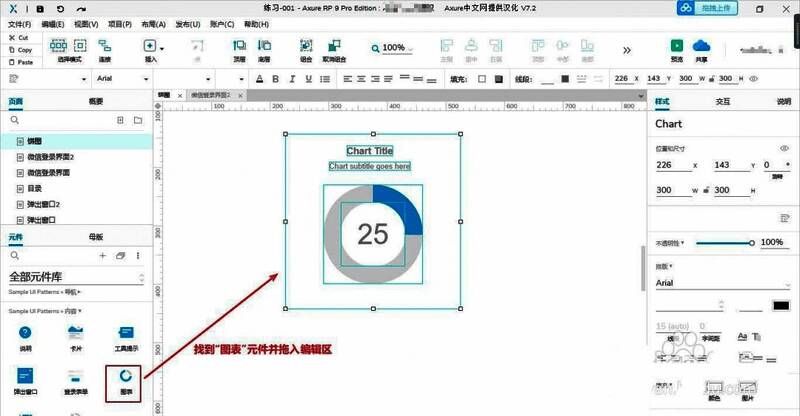
插入图表元件至编辑区域
在左侧的元件库中找到“图表”元件(Chart Widget),将其拖拽到画布中。Axure内置的图表组件支持多种类型,包括柱状图、折线图和饼图等,确保选择的是饼图模板以满足当前需求。
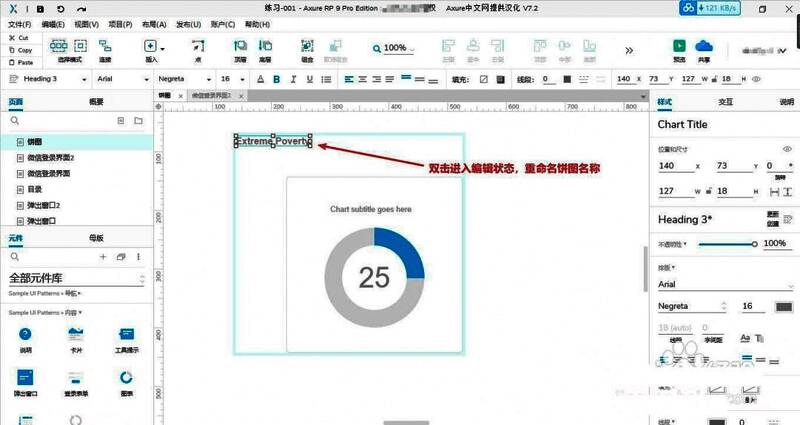
自定义饼图名称与标签
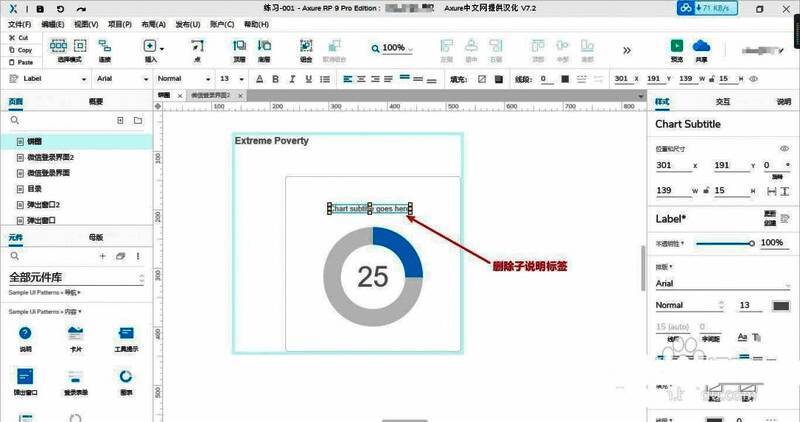
双击图表上的名称区域,进入编辑模式,输入你想要的饼图标题,例如“用户分布比例”。接着删除默认的子说明标签,避免信息冗余,使整体布局更简洁专业。
调整数值显示样式
选中较大扇区的数字标签,打开“样式”面板,将背景色设置为完全透明,这样可以去除默认的白色遮罩,使文字与背景融合更自然,提升视觉效果。
完善小块区域的数据标注
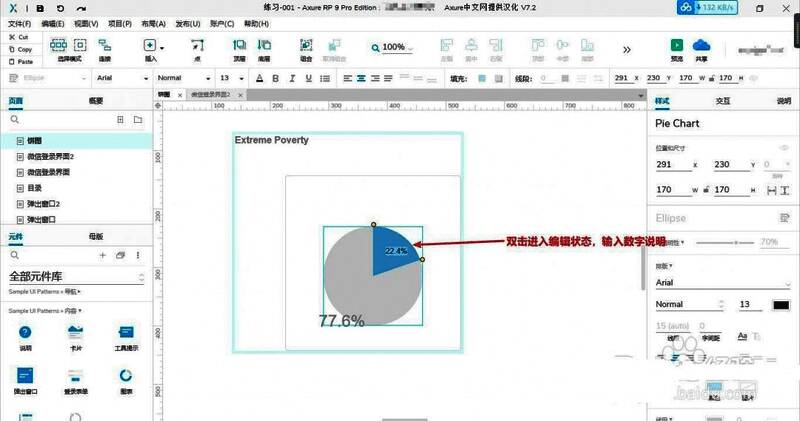
双击较小扇区的标签区域,输入对应的百分比或数值说明。建议使用简洁明了的格式,如“30%”或“移动端”,确保在预览时信息清晰可读,避免重叠或遮挡。
预览最终效果
完成所有设置后,点击右上角的“预览”按钮,系统会自动生成HTML页面并在浏览器中打开。在这里你可以查看饼图在真实环境下的显示效果,确认数据准确、样式美观,便于向团队或客户展示。