高效原型设计利器Axure全解析
Axure作为业内领先的快速原型设计工具,凭借其强大的交互功能和灵活的组件系统,深受产品经理、UI/UX设计师的青睐。在实际设计过程中,如何通过下拉列表动态切换不同图形,是提升原型交互真实感的重要技巧之一。本文将带你一步步实现这一功能,轻松掌握Axure的高级交互逻辑。
创建页面并添加下拉列表组件
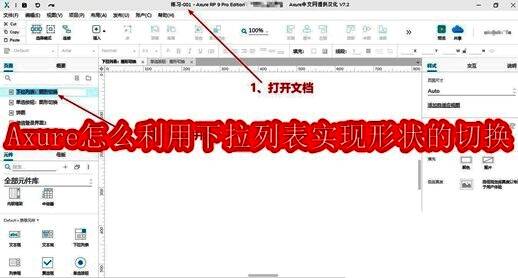
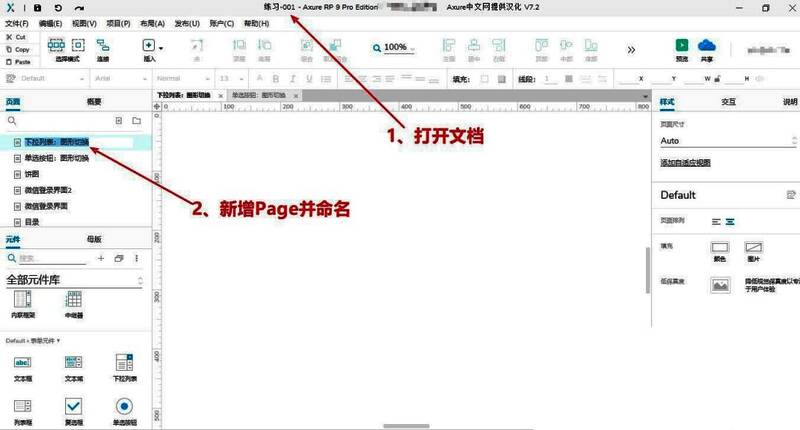
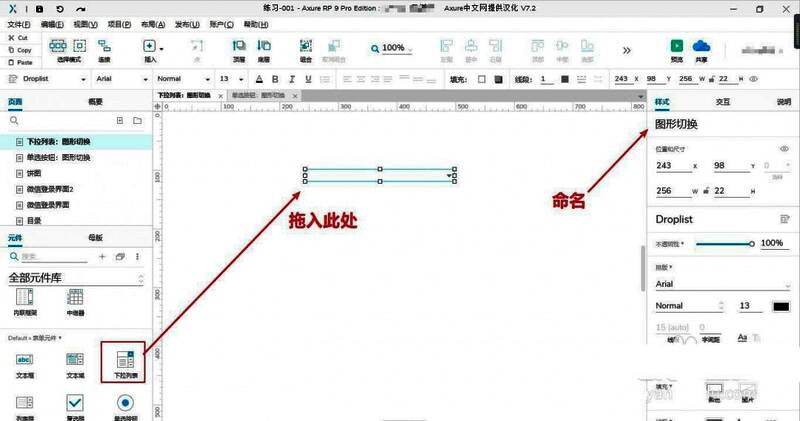
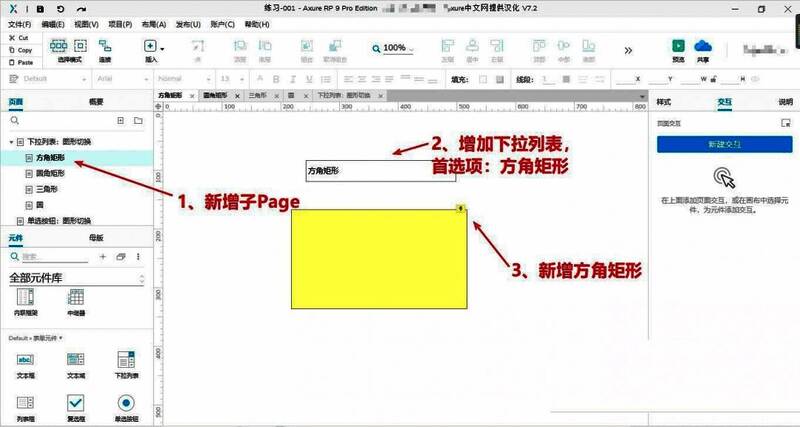
首先打开Axure项目,新建一个页面,并将其命名为“下拉列表:图形切换”,以便于后续管理与识别。接着,从左侧元件库中拖拽一个“下拉列表”组件至画布区域,作为图形切换的控制入口。
配置下拉列表选项内容
双击已添加的下拉列表组件,进入选项编辑模式。在此界面中新增四个选项,例如“方角矩形”、“圆角矩形”、“圆形”、“三角形”,这些选项将对应后续要展示的不同图形,确保名称清晰准确,便于逻辑关联。
建立子页面并插入对应图形
接下来,新增一个子页面并命名为“方角矩形”。在此页面中放置一个与选项同名的“方角矩形”图形,并保留原有的下拉列表组件以维持一致性。按照相同方式,依次创建“圆角矩形”、“圆形”、“三角形”等其余三个子页面,并分别插入对应的图形元素。
设置交互情形实现动态切换
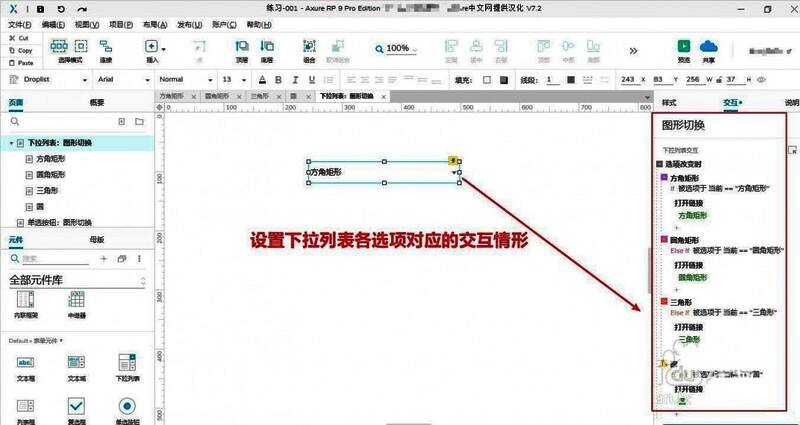
返回主页面,选中下拉列表组件,进入“交互”面板,设置“选项改变时”的用例。为每一个选项配置对应的页面跳转动作,例如选择“圆形”时,跳转至“圆形”子页面。通过这种方式,实现下拉选择与图形展示的精准联动。
预览效果验证功能实现
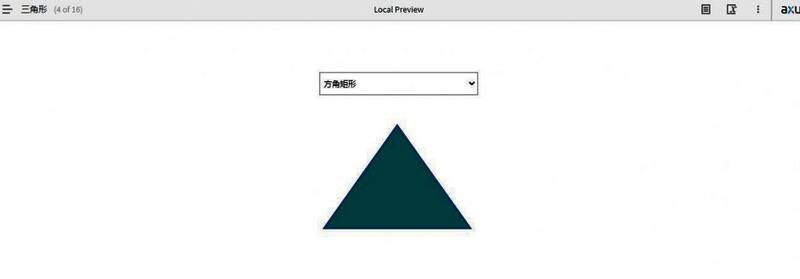
完成所有设置后,点击右上角的“预览”按钮,启动本地预览服务器。在浏览器中打开原型页面,尝试从下拉列表中选择不同的选项,观察页面是否能够实时切换并展示对应的图形。若切换流畅且图形正确显示,则说明交互设置成功。