高效原型设计利器Axure全解析
Axure作为产品经理与UI设计师广泛使用的原型设计工具,凭借其强大的交互功能和灵活的组件系统,在产品设计流程中扮演着不可或缺的角色。无论是网页还是移动端应用,Axure都能快速实现高保真原型的搭建。近期,关于如何利用Axure制作交互式数据图表的教程热度持续攀升,其中“交互式饼图”的实现方法尤为受关注,成为提升原型表现力的关键技巧之一。
加载已有饼图原型并准备编辑
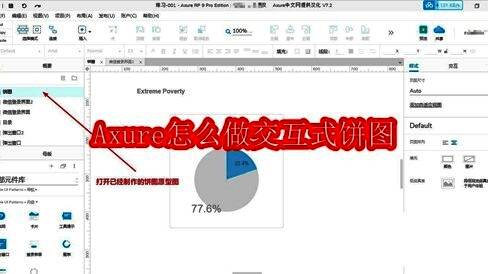
首先,打开此前创建的饼图原型文件,确保所有扇形区域已通过动态面板或基本图形组合完成布局。这一步是实现交互效果的基础,建议在命名图层时清晰标注各扇形对应的数据类别,便于后续操作与维护。
选中目标扇形并记录初始位置
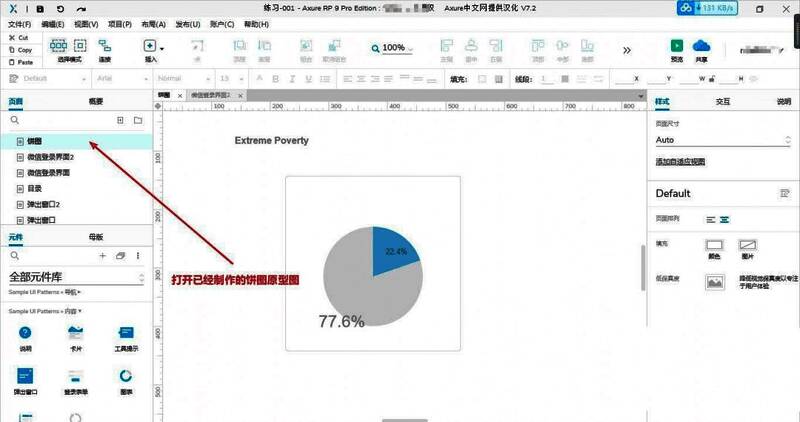
接下来,点击选择需要添加交互效果的饼图扇形区域,注意观察其在画布中的坐标位置,并可在属性面板中查看X、Y轴数值,以便后续还原位置时精准对齐。保持图层结构清晰,避免误操作影响其他元素。
设置鼠标悬停时的突出效果
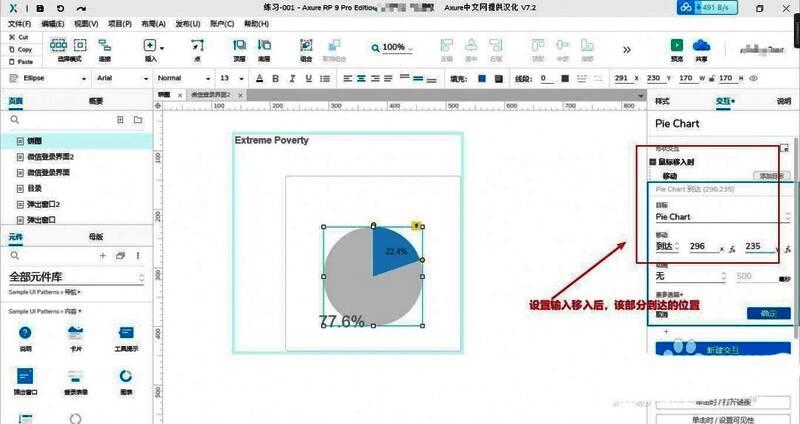
为增强可视化反馈,设置“鼠标移入”事件:通过“移动”动作将选中的扇形沿径向向外平移一定距离(如10px),模拟“弹出”效果。可配合轻微缩放动画提升视觉吸引力,使数据重点更突出,提升用户体验的真实感。
恢复原始状态的退出交互设置
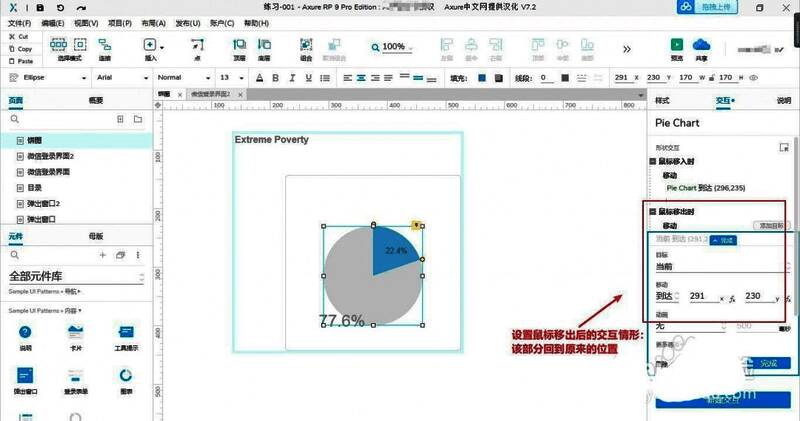
紧接着,在同一元件上添加“鼠标移出”事件,设置反向动作——将该扇形移回原始坐标位置,确保交互结束后图表恢复整洁状态。这一进一出的动态变化,能有效引导用户注意力,同时保持界面整体协调。
预览并验证交互效果
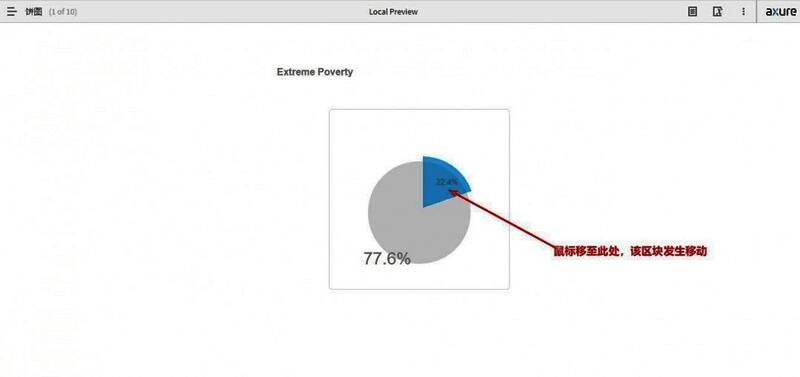
完成所有交互设置后,点击工具栏的“预览”按钮,系统会自动生成HTML页面并在浏览器中打开。将鼠标依次悬停在各个扇形上,即可看到它们逐一突出显示的动态效果,验证交互逻辑是否流畅自然,满足设计预期。