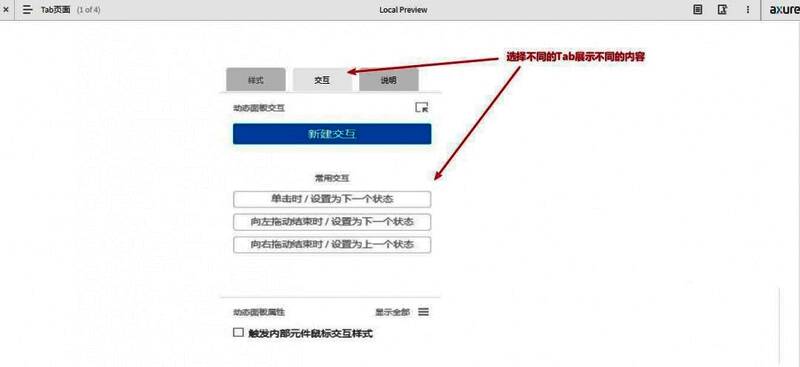
轻松入门:什么是Tab页面及其应用场景
在产品原型设计中,Tab页面是一种常见且高效的界面组织方式,能够帮助用户在不同内容模块间快速切换,提升交互体验。无论是移动端App还是Web端系统,Tab布局都广泛应用。使用Axure制作Tab页面模型,不仅能直观展示功能逻辑,还能实现高保真交互预览,是产品经理和UI设计师的必备技能之一。
新建页面并设置基础结构
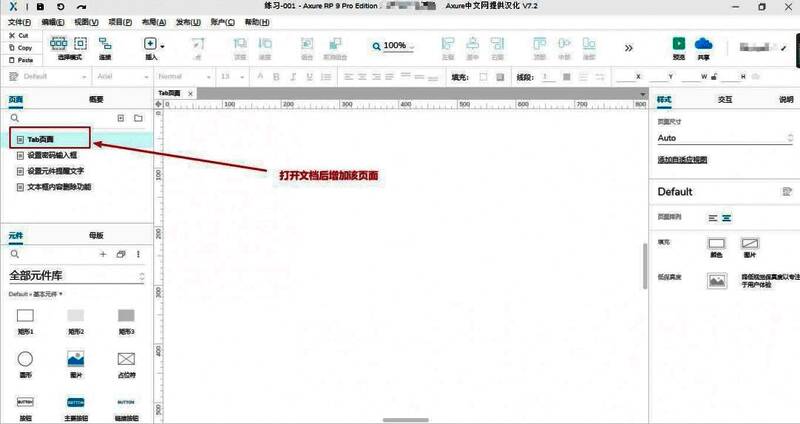
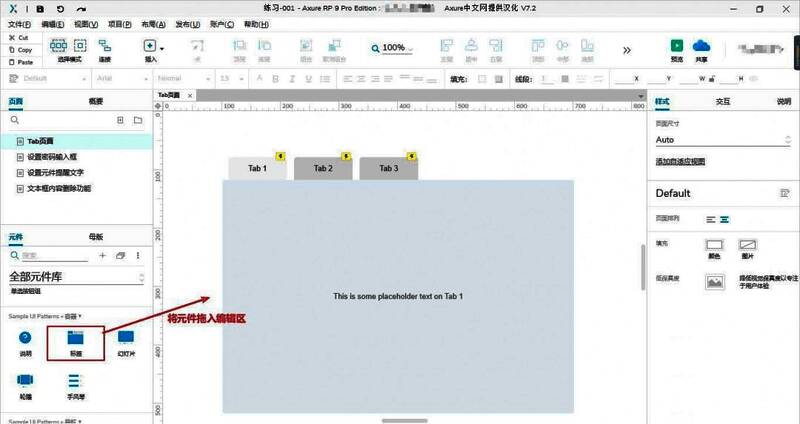
首先打开Axure RP,创建一个全新的页面,并将其命名为“Tab页面”,以便后续管理与识别。接着,从左侧元件库中找到“容器”类别下的“标签(Tabs)”组件,将其拖拽至画布编辑区域。该组件默认包含两个状态(State1、State2),可模拟多个标签页的切换效果。
自定义Tab标签名称
选中已拖入的“标签”元件,双击顶部的Tab栏(如Tab1、Tab2),即可进入文本编辑模式,输入你想要的功能名称,例如“样式”、“交互”、“说明”等,使页面结构更贴近实际需求,提升原型可读性。
编辑第一个Tab页内容:添加视觉元素
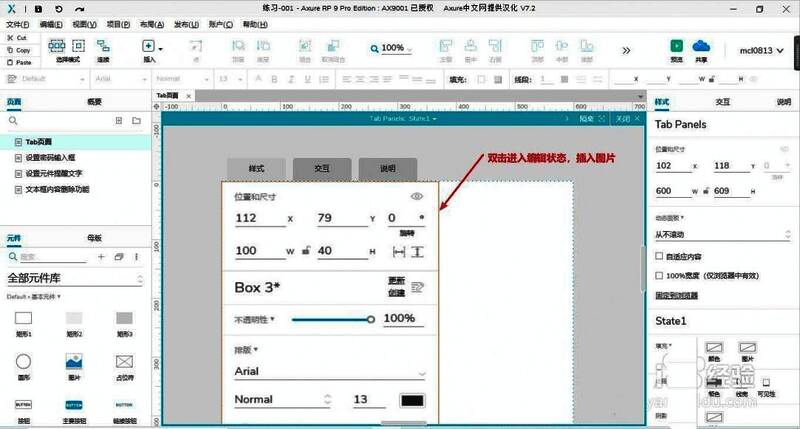
双击“Panel”区域进入State1编辑状态,在此可以插入图片、文本或任何UI元素来构建“样式”Tab的内容界面。例如,导入一张设计稿图片,用于展示该模块的视觉呈现效果,增强原型的表现力。
配置第二个Tab页:设置交互说明内容
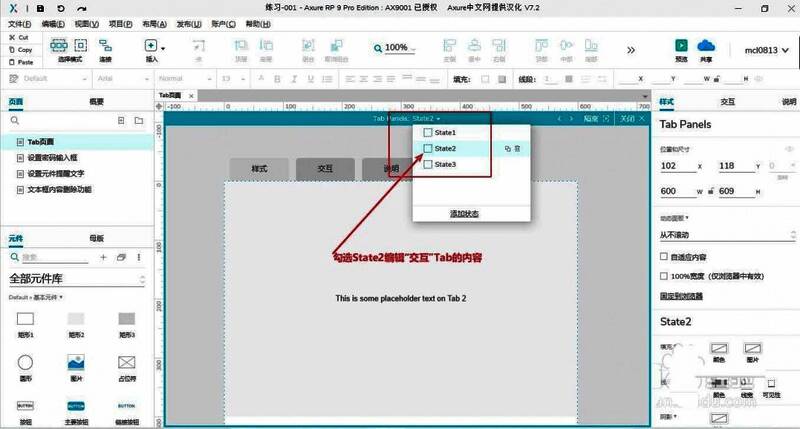
点击State2并勾选进入其编辑模式,开始设计“交互”Tab的内容区域。可以在此添加流程图、交互逻辑说明文字或按钮事件注释,帮助开发团队理解功能细节。通过不同状态的独立编辑,实现内容隔离与精准表达。
完善第三个Tab页:补充功能说明信息
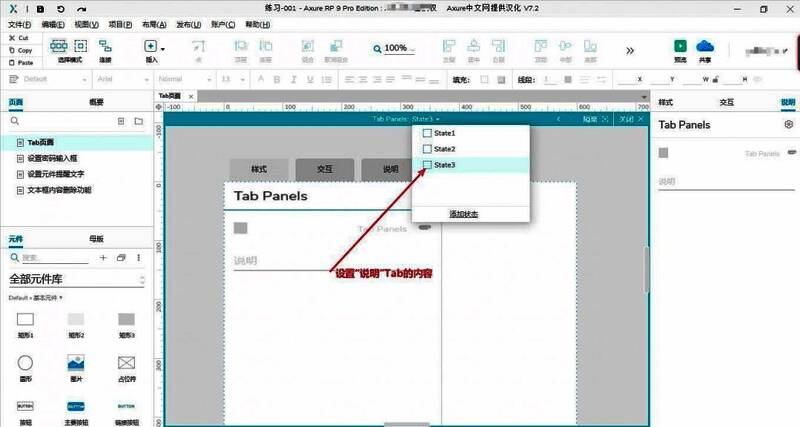
按照相同方式,继续为State3(如“说明”Tab)添加对应的文本描述或图表信息,完整构建三栏式Tab结构。确保每个标签页内容清晰、结构合理,符合用户阅读习惯。
预览并测试Tab切换效果
所有内容设置完成后,点击右上角的“预览”按钮,Axure将自动生成HTML页面并在浏览器中打开。此时可通过点击不同的Tab标签,查看各页面内容的动态切换效果,验证交互逻辑是否流畅自然,确保原型达到演示或评审标准。