Axure表格功能初体验
在进行原型设计时,许多用户会尝试使用Axure自带的表格插件来快速搭建数据展示界面。只需将鼠标悬停在“表格”组件上,拖动至画布空白区域,即可轻松生成一个默认的三行三列表格,满足基础布局需求。
右键操作背后的限制
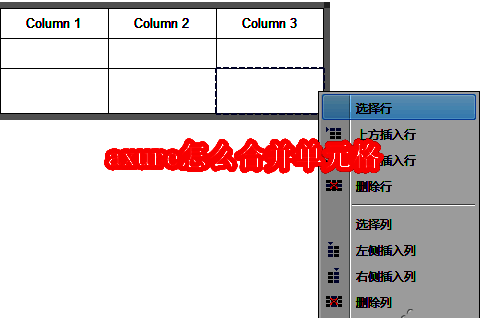
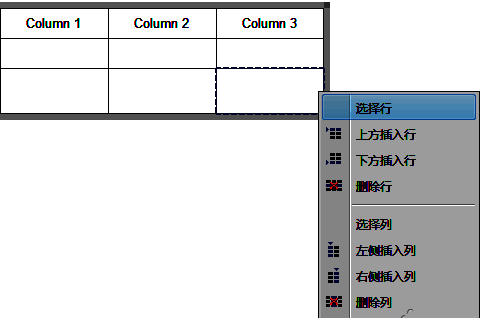
选中表格后右键,可进行添加行或列等常规编辑操作,看似功能完整。然而,细心的用户很快会发现,菜单中并没有“合并单元格”这一选项。这并非操作失误,而是Axure作为一款原型设计工具,其表格本质是图形元素而非数据表格,不具备Excel级别的单元格处理能力。
复制粘贴的真相:图片而非数据
当你尝试将Axure中的表格复制到Word或Excel时,会发现粘贴结果是一张静态图片,而非可编辑的表格数据。这也揭示了其底层逻辑——所有表格元素在Axure中均以视觉图层形式存在,因此原生不支持单元格合并这类结构性操作。
高效替代方案:Excel辅助导出
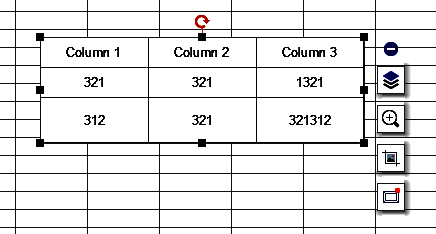
若确实需要合并单元格效果,推荐先在Excel中完成表格设计,包括跨行跨列合并、样式设置等,随后将完成的表格导出为高清图片,再粘贴至Axure画布中。这种方法虽为静态呈现,但能完美还原复杂表格结构。
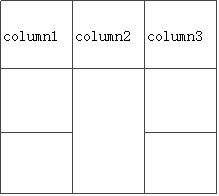
更灵活的原型构建方式
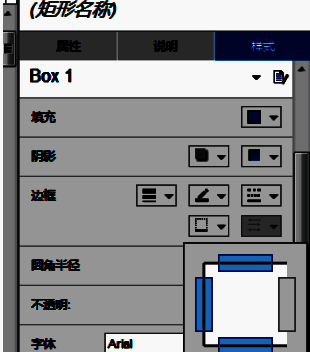
对于大多数现代Web原型而言,直接使用矩形框(方块元素)手动拼接表格反而更为灵活。通过调整线条粗细与颜色,模拟表格边框,并自由控制“合并”区域。记得在样式设置中关闭重叠边框,避免线条加粗问题。这种方式不仅视觉清晰,也更贴近当前前端开发中以Div+CSS替代Table的主流实现。