轻松上手:Axure RP检视功能简介
Axure RP作为一款专业的原型设计工具,深受产品经理与UI设计师青睐。其中,“检视”视图是提升工作效率的关键面板之一,能够实时查看和修改元件属性、交互设置等信息。然而,不少刚接触软件的新手用户还不清楚如何调出这一重要功能。本文将为你详细解析开启检视视图的完整步骤,助你快速掌握操作技巧。
启动软件并进入主界面
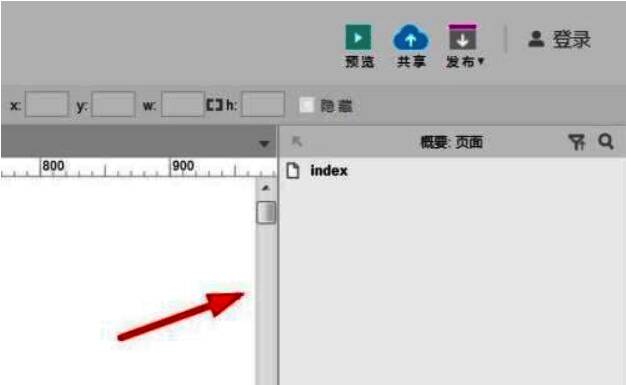
首先,打开电脑中的Axure RP应用程序,等待程序加载完成后进入主工作界面。此时可以看到画布区域、元件库、页面面板等基础布局,但右侧默认可能并未显示检视面板。
确认检视面板当前状态
观察软件右侧区域,若未出现“检视”相关选项卡(如“样式”、“交互”、“备注”等),则说明检视视图当前处于关闭状态。这是软件初始设置的常见情况,并非异常。
通过菜单栏进入视图设置
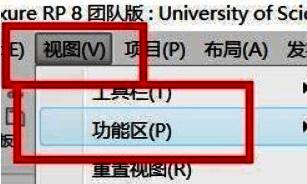
在顶部菜单栏中找到并点击“视图”选项,弹出下拉菜单。该菜单集中管理着界面元素的显示与隐藏功能,是自定义工作区布局的重要入口。
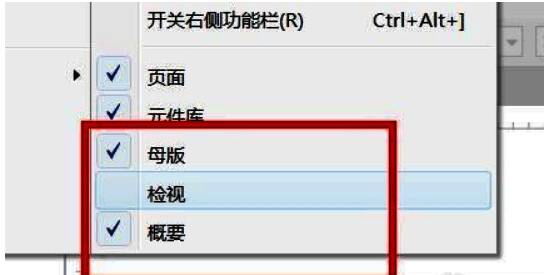
启用检视视图功能
在“视图”下拉菜单中,定位到“检视视图”选项,点击前方方框进行勾选。此操作将触发检视面板的显示机制。
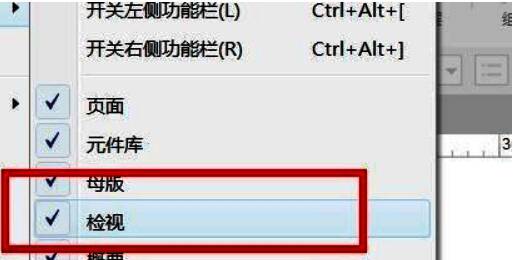
查看开启后的实际效果
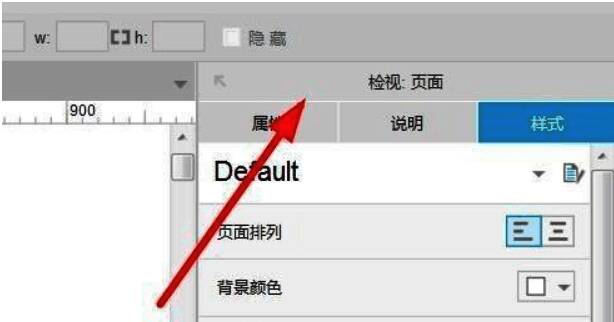
完成勾选后,软件界面右侧会立即出现“检视”面板,包含“样式”、“交互”、“备注”等多个标签页,可对所选元件进行精细化设置,标志着功能已成功启用。