为何AutoCAD2016频频卡顿?问题根源解析
AutoCAD2016作为一款广泛应用于工程设计与建筑绘图领域的专业软件,虽然功能强大,但在部分用户的使用过程中常出现运行卡顿、响应迟缓等问题。这通常与软件默认设置未充分利用电脑硬件性能有关,尤其是显卡加速功能未开启所致。通过合理调整系统设置,可显著提升软件运行流畅度。

逐步操作:开启硬件加速提升性能
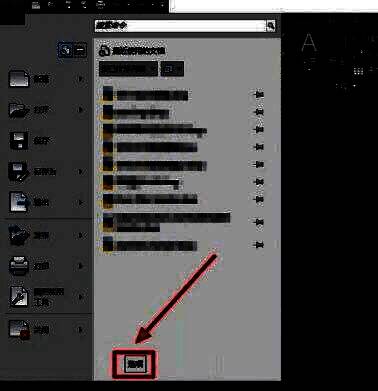
首先,启动AutoCAD2016软件,点击左上角的红色“A”形程序图标,打开应用程序菜单,这是进入核心设置的第一步。

进入软件选项设置界面
在下拉菜单中选择“选项”命令,进入AutoCAD的全局设置面板。这里集中了软件的各类高级配置,是优化运行效率的关键入口。
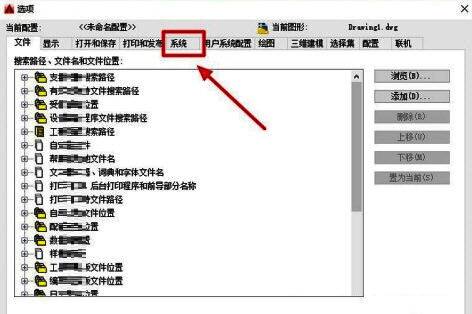
切换至系统性能调节模块
在“选项”对话框中,点击顶部的“系统”选项卡,该模块主要用于管理软件与操作系统及硬件之间的交互方式。
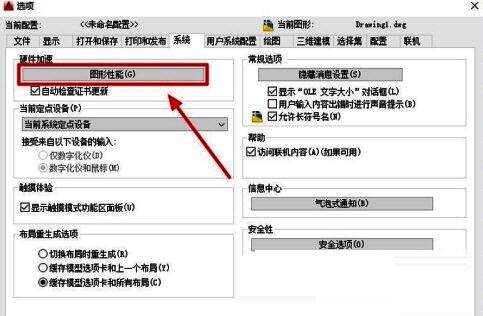
启用图形性能优化功能
在系统设置页面中,找到并点击“图形性能”按钮,进入显卡与渲染相关的性能调节界面,这是提升绘图流畅度的核心环节。
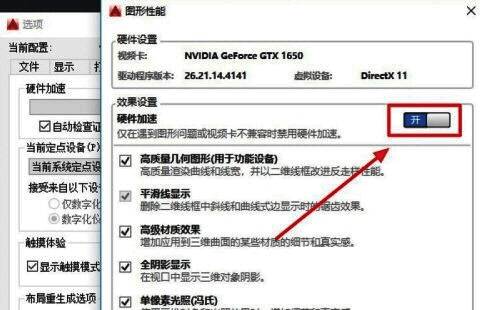
激活硬件加速实现流畅操作
在图形性能窗口中,确保“硬件加速”功能已启用。该功能可让AutoCAD充分利用显卡GPU进行图形渲染,大幅降低CPU负担,显著改善卡顿现象。