掌握Auto CAD2020图形界限设置的核心方法
在使用
启动命令并进入图形界限设置
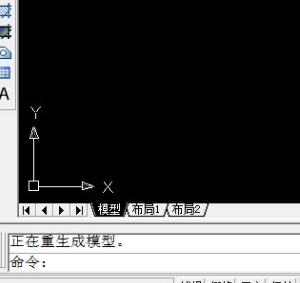
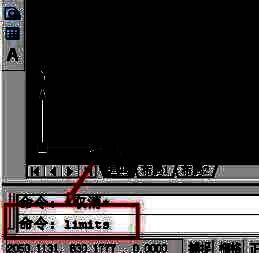
首先打开Auto CAD2020软件,在命令行中输入“limits”指令,随后按下空格键确认执行。该命令是进入图形界限设置的关键入口,输入后系统会提示用户设置新的界限参数。
调用格式菜单完成初始设定
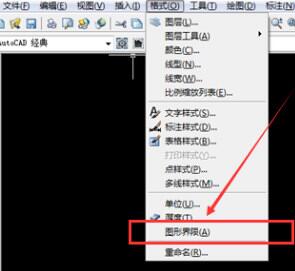
在成功输入命令后,可选择通过菜单栏中的“格式”选项进入“图形界限”功能模块,或直接在命令行继续操作。此时软件将提示“重新设置模型空间界限”,表示已准备就绪,等待用户输入具体数值。
确认默认界限并执行回车
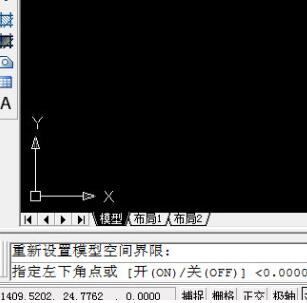
出现“重新设置模型空间界限”提示后,无需立即输入数据,先按键盘上的回车键确认当前默认原点(通常为0,0),进入下一步参数配置阶段。这一步是确保后续放大倍数基于正确坐标起点的关键操作。
输入扩展尺寸以扩大绘图范围
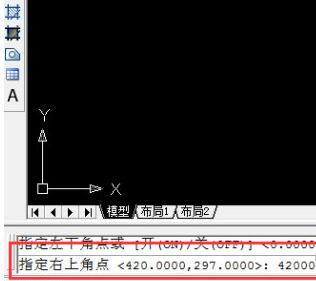
接下来根据实际需求在命令行输入新的界限坐标值。例如,若需将标准A3图纸(420x297)放大100倍,则应输入“42000,29700”作为新界限右上角坐标,然后按空格确认。此操作可显著拓展可用绘图区域,适用于大型项目设计。
应用新界限范围的关键命令
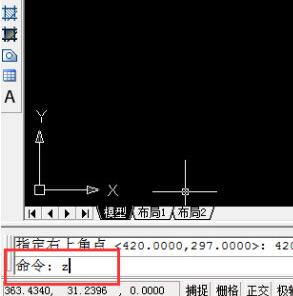
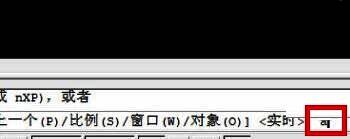
完成界限数值设定后,输入快捷命令“Z”,然后按下空格键执行“缩放视图”功能。紧接着输入“A”(代表“All),再次按下空格键,系统将自动调整视图范围,以完整显示新设定的图形界限区域。
查看最终设置效果
执行完“Z”和“A”命令后,CAD绘图区域将自动刷新,显示出新设定的图形边界范围。此时用户可在扩展后的空间内自由绘图,避免超出工作区域或出现显示异常问题,极大提升了绘图的精确度与视觉体验。