软件激活困境引发用户困扰
作为一款经典且广泛使用的绘图设计软件,
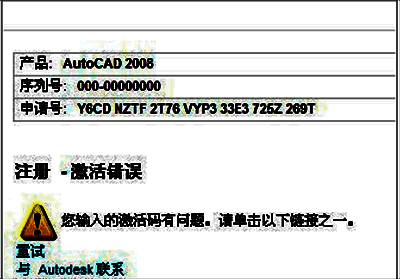
进入系统核心目录定位授权文件
首先,打开“我的电脑”,进入系统安装盘符——通常是“C盘”。在C盘中找到并打开“Documents and Settings”文件夹,该目录存储了系统的用户配置信息,是查找授权数据的关键路径之一。
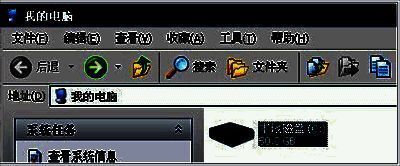
访问公共用户配置文件夹
进入“Documents and Settings”后,找到并打开“All Users”文件夹。此文件夹包含所有用户的共享设置,许多软件的全局配置信息都存放于此,包括Autodesk系列产品的授权管理数据。
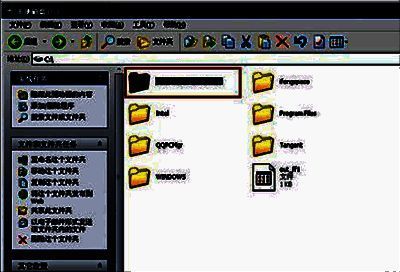
查找隐藏的应用数据目录
在“All Users”目录下,打开“Application Data”文件夹。需要注意的是,该文件夹默认为隐藏属性,若未开启“显示隐藏文件”选项,则无法直接看到。建议在文件夹选项中启用“显示隐藏的文件、文件夹和驱动器”功能以便访问。
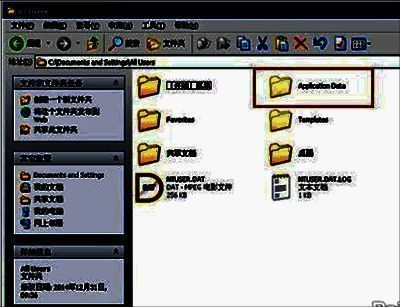
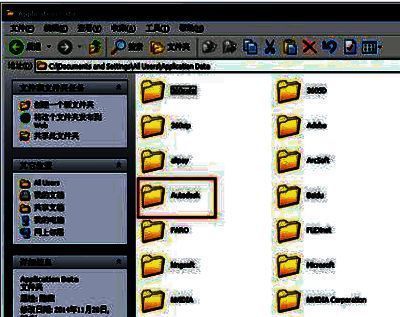
定位Autodesk授权管理文件夹
进入“Application Data”后,找到名为“Autorodesk”的文件夹并打开。接着,查找其中的“Software Licenses”文件夹,该目录专门用于存储CAD软件的许可证信息,是本次操作的核心目标。
清除旧授权数据以重置激活状态
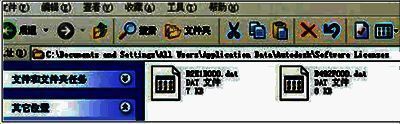
进入“Software Licenses”文件夹后,将其中所有扩展名为“.dat”的文件全部删除。这些文件记录了此前的激活信息,若存在错误或冲突数据,会导致新安装的软件无法正常激活。清除后可让软件以“未激活”状态重新启动,为后续激活创造条件。
重启软件并进入注册激活流程
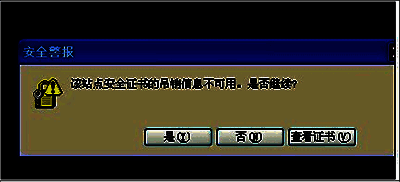
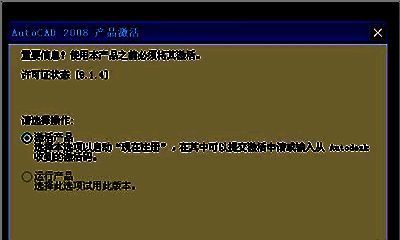
完成文件清理后,重新运行CAD2008程序。初次启动时可能会弹出错误提示窗口,这属于正常现象,直接关闭即可。随后软件会自动进入注册激活界面,点击“下一步”继续操作。
输入激活码完成最终激活
按照正常的激活流程逐步操作,当出现需要输入激活码的界面时,使用Ctrl+C和Ctrl+V快捷键,将事先准备好的有效激活码复制粘贴至输入框中,然后点击“下一步”,即可顺利完成激活,正式使用CAD2008的所有功能。