轻松掌握AutoCAD2007文字添加技巧
在工程制图与设计领域,AutoCAD2007作为经典版本之一,至今仍被广泛使用。其中,在图纸中添加文字是日常绘图中不可或缺的操作,无论是标注说明还是填写表格,都离不开文字的输入。掌握正确的文字添加方法,不仅能提升绘图效率,还能让图纸更加规范清晰。接下来,就为大家详细介绍如何在AutoCAD2007中为图纸添加文字。
启动软件并选择文字输入区域
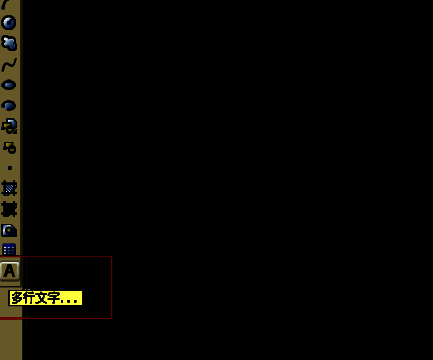
首先打开AutoCAD2007软件,进入绘图界面后,找到左侧工具栏中的“文字”命令(通常为“A”图标或“多行文字”工具)。点击该命令后,将光标移至图纸上需要添加文字的位置,通过鼠标拖动框选出一个文字输入区域,这个区域将决定文字的排版范围。
设置字体样式与大小
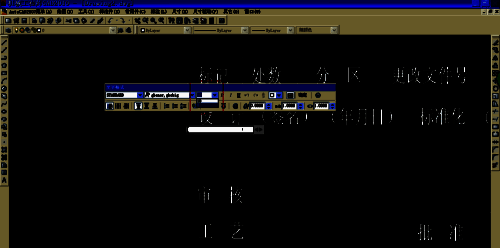
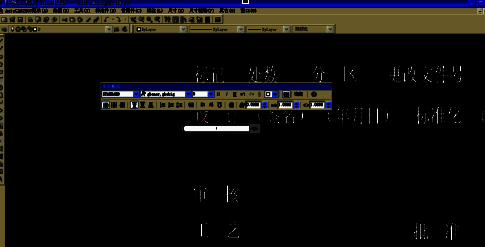
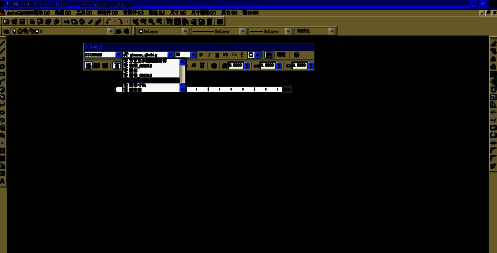
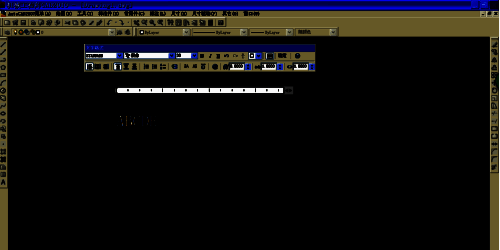
框选区域后,系统会自动弹出“文字格式编辑器”窗口。在这里,用户可以根据需要调整文字的高度、字体、加粗、倾斜等属性。默认情况下可能显示为“仿宋”或“默认样式”,但你可以点击字体下拉菜单,选择更常用的“宋体”或其他工程常用字体,确保图纸符合行业标准。
向表格单元格添加文字的方法
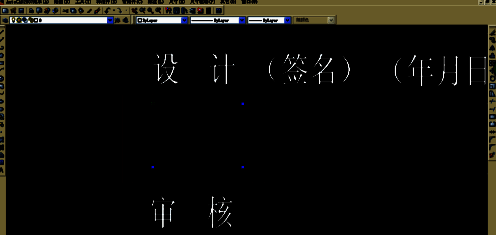
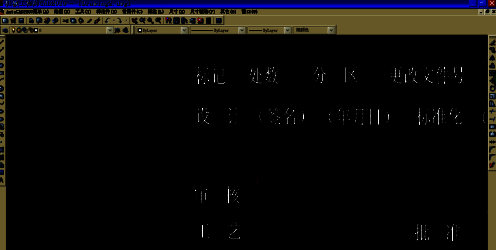
在实际应用中,常常需要在制图表格中填写信息。此时,应先打开目标图纸,定位到需要填写的表格位置。使用鼠标精确框选某个单元格区域,再启动文字输入命令,即可在该单元格内输入内容。建议根据单元格高度合理设置字体大小(如3.5或5),避免文字溢出或过小影响阅读。
完成输入并调整文字位置
输入文字后,可使用移动工具对文字块进行微调,确保其居中对齐或与表格线对齐。若需修改内容,双击文字即可重新进入编辑模式。按照相同步骤,可依次完成其他单元格的文字填写,实现整张图纸的信息完善。