软件基础与功能简介
CorelDraw X4作为一款广受设计师青睐的专业级矢量图形设计软件,凭借其强大的绘图功能和灵活的文本处理能力,在平面设计领域占据重要地位。在实际操作中,经常需要对文字进行特殊格式处理,例如为字符添加上标,这在化学公式、数学表达式或专业排版中尤为常见。掌握这一技巧,能显著提升设计效率与作品的专业度。
启动软件并创建测试文本
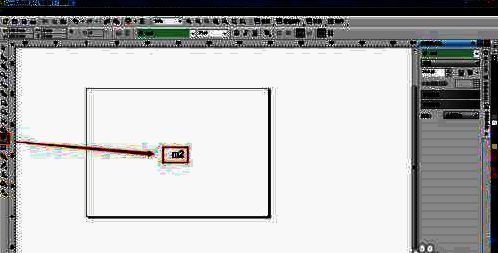
首先,打开CorelDraw X4,进入主编辑界面。使用左侧工具栏中的“文本工具”(快捷键为T),在画布上点击并输入测试内容“m2”,这将用于演示如何将数字“2”设置为上标,模拟平方米等常见格式。
调整字体大小便于编辑
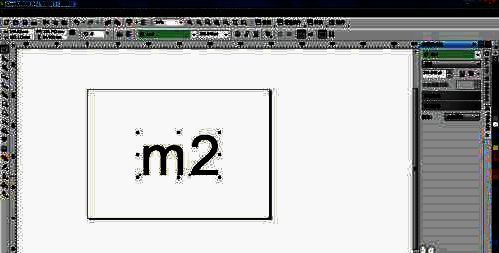
为更清晰地观察上标效果,建议先对文本进行放大处理。选中刚输入的“m2”文字,按下快捷键“CTRL+T”打开字体设置面板,选择较大的字号,例如72pt,以便后续精细调整。
调出字符格式化面板
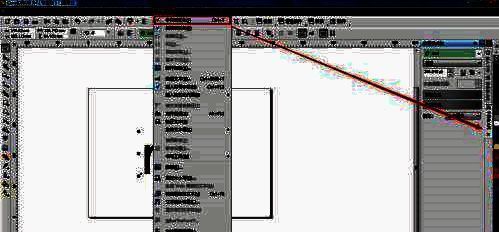
在菜单栏中依次点击“文本”→“字符格式化”,右侧将弹出“字符格式化”泊坞窗。该面板集中了字体、间距、效果等多种高级文本控制选项,是实现上标功能的关键操作区域。
选中目标字符并设置上标
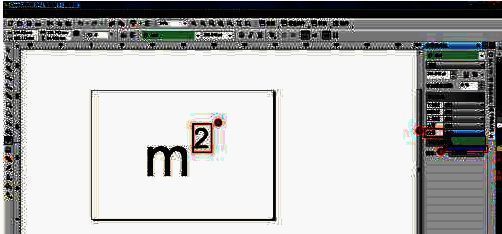
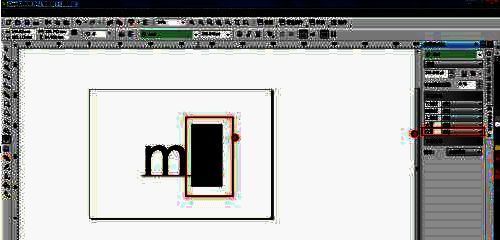
在文本中仅选中需要上标的字符“2”,然后在“字符格式化”面板中找到“字符效果”区域,点击“位置”下拉菜单。在弹出的选项中选择“上标”,此时“2”会自动上移并缩小,呈现出标准的上标样式,完美实现“m²”的视觉效果。
完成上标设置并查看效果
设置完成后,关闭泊坞窗,即可看到最终效果——“m²”已成功生成,格式规范,符合专业排版要求。该方法适用于所有需要上标的文本场景,操作简单且可重复使用,极大提升了设计工作的灵活性与效率。