轻松入门:CorelDraw X4的爱心绘制功能
在CorelDraw X4这款经典图形设计软件中,用户不仅可以进行专业的矢量绘图,还能通过简单的操作实现手绘效果。其中,手绘爱心是许多新手设计师初学时感兴趣的实用技巧。无论是用于节日贺卡、情感主题设计,还是个性化创作,掌握这一技能都能为作品增添温暖与创意。本文将带你一步步完成爱心的绘制,即使毫无基础也能快速掌握。
启动手绘工具开始创作
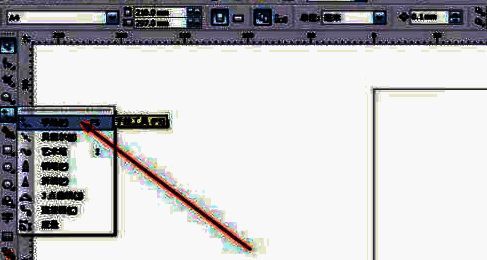
首先,在软件界面左侧的工具栏中找到并单击“手绘工具”图标,该工具通常显示为一支笔的形状,是绘制自由曲线的核心功能。激活后,即可在画布上自由绘制线条。这一步是整个爱心绘制的基础,确保线条流畅有助于后续的对称调整。
绘制左半边爱心轮廓
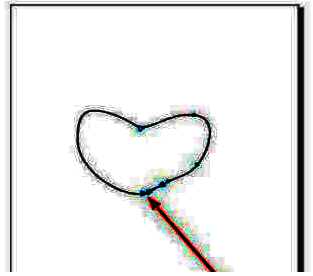
使用手绘工具从顶部开始,向下绘制出爱心的左半边轮廓。建议缓慢移动鼠标,先画出一个圆润的上弧,再拉出尖角的下部线条,形成标准的心形左侧。注意保持线条自然平滑,不必追求完美,后续可通过节点调整优化形态。

完成右半边对称形状
紧接着,在左侧线条的基础上,继续绘制右侧的对称部分。可以从顶部中心点出发,向右下方绘制对称的弧线与尖角,使整体构成一个完整的爱心外形。此时无需闭合路径,两个半边线条可独立存在,便于后期调整。
切换至选择与编辑模式
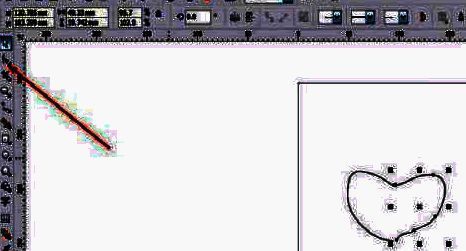
当爱心轮廓绘制完毕后,点击左侧工具栏中的“选择工具”,图标为一个黑色箭头,用于选中和操作已绘制的对象。此时可以点击任意一条线条进行选中,准备进入下一步的细节调整。
合并与优化路径结构
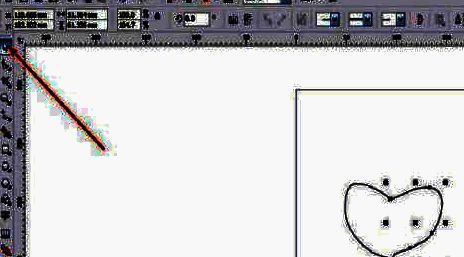
接下来,选中两条爱心线条后,点击属性栏中如图所示的“合并”或“连接曲线”按钮(通常位于顶部选项栏),将两条独立的路径连接成一个整体。这一步能让爱心成为一个封闭图形,便于填充颜色或进一步编辑。
调整锚点塑造完美心形
最后,使用“形状工具”点击爱心上的蓝色锚点(控制点),拖动调整曲线弧度,使左右对称、线条圆润。特别关注顶部两个圆弧的饱满度以及底部尖角的锐利程度,通过微调让爱心更加美观自然。完成调整后,即可为爱心填充颜色或应用特效。