轻松掌握文字排版技巧
在进行平面设计时,合理地对文字进行分栏能显著提升版面的美观度与可读性。CorelDraw X4作为一款经典的设计软件,提供了便捷的文字分栏功能,特别适用于制作宣传册、报纸版面或海报等需要多栏排版的场景。许多用户在初次使用时不清楚如何操作,下面将为你一步步解析实现方法。
绘制文本框并输入内容
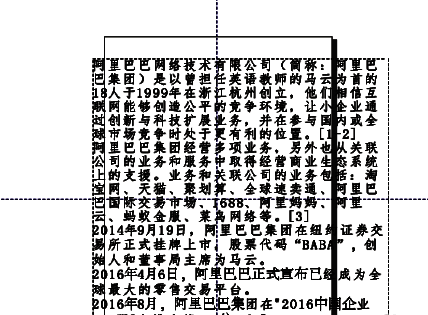
启动CorelDraw X4后,选择左侧工具栏中的“文本工具”(快捷键F8),在画布上按住鼠标左键拖动,绘制一个文本框。随后将需要排版的文字内容粘贴或直接输入到该文本框中,确保文字已完整载入。
调用栏设置对话框
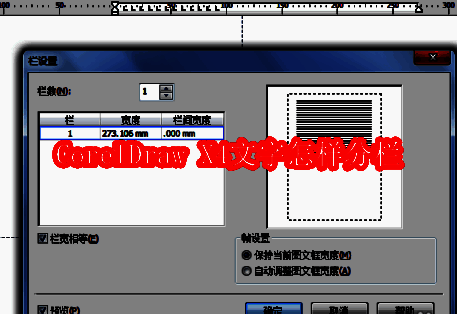
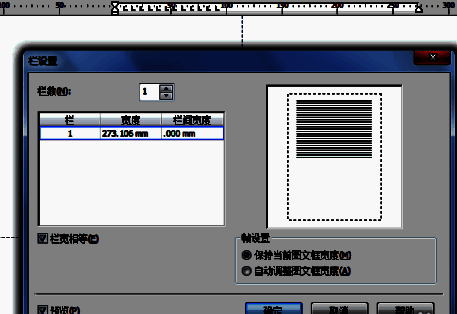
选中已输入文字的文本框,点击顶部菜单栏的“文本”选项,在下拉菜单中找到并点击“栏”命令。此时会弹出“栏”设置对话框,这是实现分栏的核心操作界面。
设置分栏数量与参数
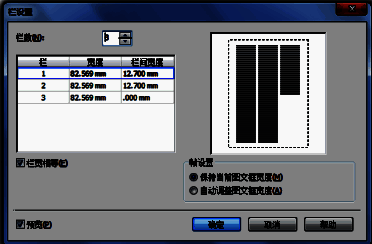
在“栏”对话框中,可以自定义栏数。例如输入“3”,即可将当前文本框内的文字分为三栏排列。同时还可以调整栏间距、栏宽以及是否添加分隔线等细节,满足不同设计需求。
预览最终分栏效果
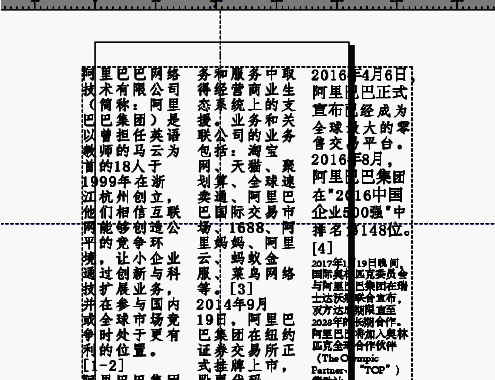
确认设置无误后,点击“确定”按钮,文本将自动按照设定的栏数重新排列。此时可直观查看分栏后的排版效果,若不满意还可再次进入“栏”设置进行调整,直到达到理想布局。