软件基础操作入门
CorelDraw X4作为一款功能强大的矢量图形设计软件,广泛应用于平面设计、教学图示及流程图绘制等多个领域。除了常规的图形创作,它还能帮助用户清晰呈现复杂的逻辑关系,比如生态学中的食物链结构。无论是教师制作课件,还是学生完成科学作业,掌握这一技巧都能大幅提升效率与视觉表达效果。
新建文档并设置布局
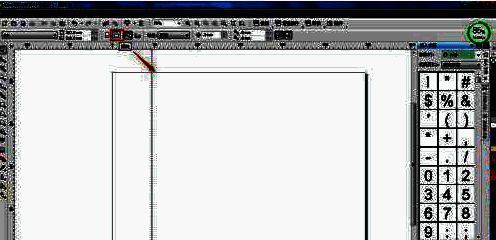
启动CorelDRAW X4后,首先创建一个全新的空白文档。建议将页面设置为横向布局,以便更合理地安排食物链中各元素的排列顺序,确保整体结构层次分明、阅读流畅。横向画布更适合展示从左到右递进的食物链流程。
插入流程图形状构建主体结构
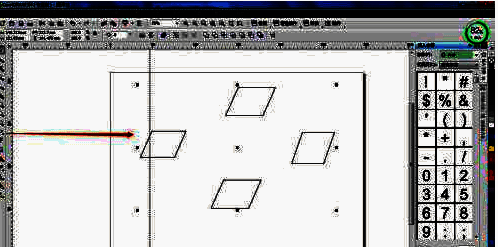
在左侧工具栏中选择“基本形状”下的“流程图形状”工具,从中挑选合适的图形(如矩形或圆角矩形)在画布上绘制四个代表不同营养级的生物节点。这些图形将作为食物链中各个生物的承载框,用于后续添加名称和颜色区分。
添加箭头连接表示能量流动方向
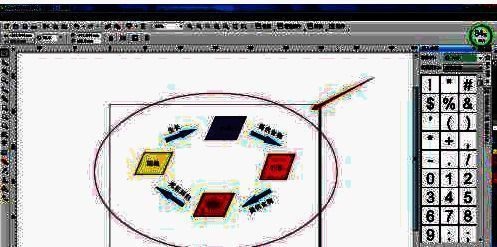
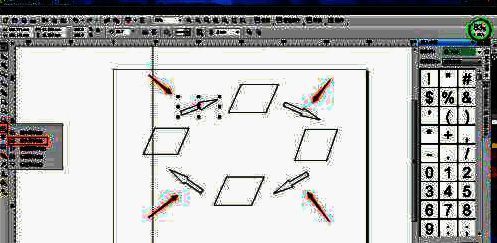
接着使用“基本形状”中的“箭头工具”,在相邻的两个生物图形之间绘制箭头,表示能量传递的方向。例如:植物 → 草食动物 → 小型肉食动物 → 顶级捕食者。通过调整箭头长度与角度,使整个链条逻辑清晰、视觉连贯。
完善文本与色彩美化
最后,在每个流程图形内输入对应的生物名称,如“草”、“兔”、“狐狸”、“狼”等,并根据需要为不同层级设置配色方案,增强视觉识别度。完成所有编辑后,即可导出为图片或插入到PPT中用于教学展示,一条专业又美观的食物链图示就此诞生。