经典绘图工具的魅力再现
作为一款曾经风靡全球的二维动画与矢量绘图利器,
从空白文档开始绘制之旅
启动 Macromedia Flash 8 后,首先创建一个新的空白文档,进入默认的舞台界面。此时舞台干净整洁,为接下来的绘制做好准备。确保你的工具栏可见,并熟悉各个绘图工具的位置,这将大大提升操作效率。

构建灯笼的基本结构
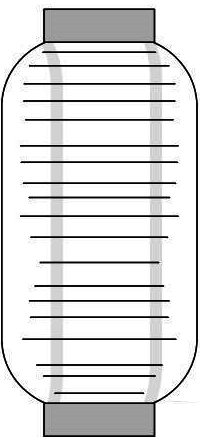
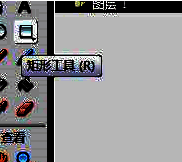
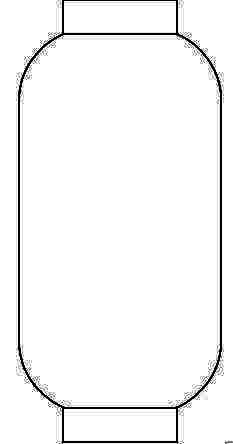
点击工具箱中的“矩形工具”,在舞台中绘制两个大小不同的矩形。这两个矩形将作为灯笼的顶部和底部框架,起到固定整体结构的作用。建议上方矩形稍宽,下方稍窄,以体现传统灯笼的造型比例。
塑造灯笼的主体轮廓
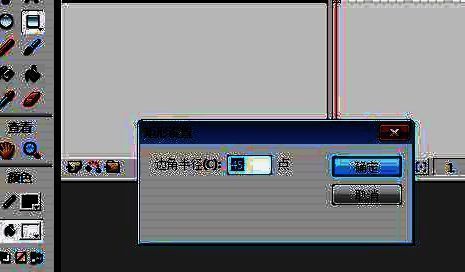
再次选择“矩形工具”,这次调整工具属性中的“圆角半径”,让矩形的边角变得圆润。在舞台中央绘制一个横向的圆角矩形,作为灯笼的主体部分。完成后,将其与之前绘制的两个矩形进行位置对齐,使三者叠加形成完整的灯笼外形。
添加细节线条增强立体感
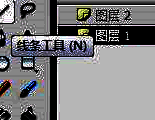
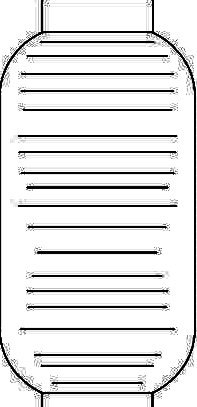
切换到“线条工具”,在灯笼主体内部绘制若干垂直或弧形线条,模拟传统灯笼的竹架纹理。这些细节能显著提升图形的真实感与艺术性,也让整个灯笼看起来更有结构层次。
完成上色呈现最终效果
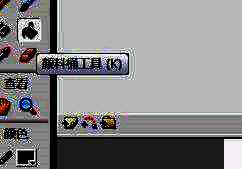
最后,点击“颜料桶工具”,为灯笼填充颜色。由于是白色灯笼,主色调保持为白色或浅灰,可在边缘或阴影处适当添加灰色渐变,以突出光影变化和材质质感。填充完毕后,一个简洁优雅的传统白色灯笼便大功告成。