手把手教你用Macromedia Flash 8画完美五角星,新手也能秒上手!

发布时间:2025-07-28 13:29:17阅读:38232

经典绘图工具再现:Macromedia Flash 8的创作魅力

作为一款曾经风靡全球的多媒体创作软件,Macromedia Flash 8不仅在动画与交互设计领域占据重要地位,其强大的矢量绘图功能也让用户能够轻松实现各种图形创作。无论是初学者还是资深设计师,都能在其中找到属于自己的创作乐趣。近期,不少用户重新关注起这款经典工具,尤其是如何利用它绘制标准五角星,成为热门学习话题。

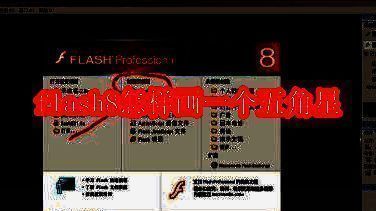
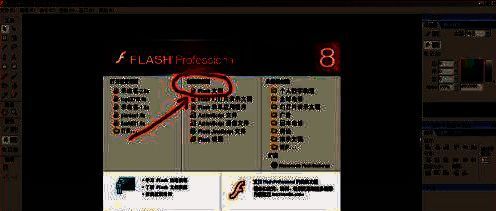
Macromedia Flash 8软件界面主视图,展示工具栏与工作区布局

快速创建新文档,开启绘图之旅

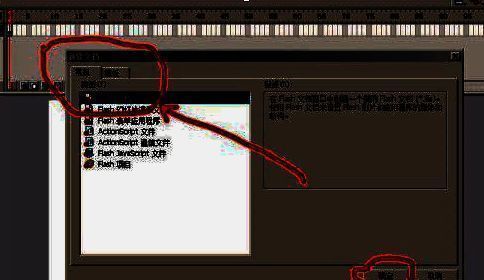
启动Macromedia Flash 8后,首先需要新建一个Flash文档。可以直接点击主界面的新建按钮,或通过菜单栏依次选择“文件”→“新建”,在弹出的窗口中选择“常规”类别下的“Flash文档”选项,即可完成文档创建,进入绘图主界面。
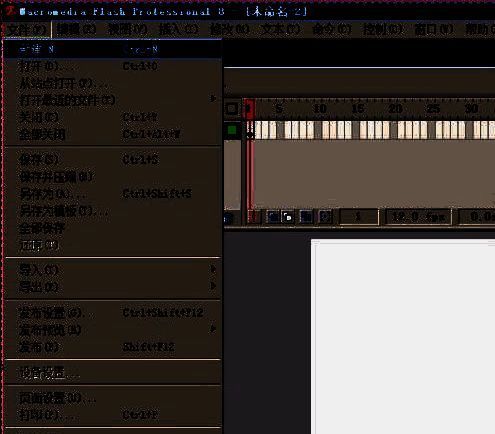
文件菜单下拉界面,高亮显示新建文档选项

新建文档对话框,常规标签页中选择Flash文档类型

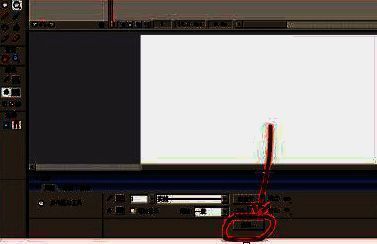
新建文档成功后进入的工作区界面,舞台与工具面板清晰可见

调用多角星形工具,设置五角星参数

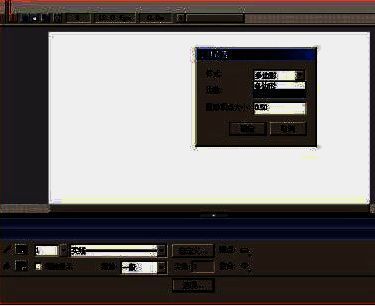
在左侧工具栏中找到“矩形工具”,点击其右下角的小三角箭头,展开隐藏工具组,选择其中的“多角星形工具”。随后点击上方“选项”按钮,打开工具设置面板。在此将“样式”设定为“星形”,边数设为“5”,顶点大小调整为“0.5”,以获得标准且美观的五角星轮廓。
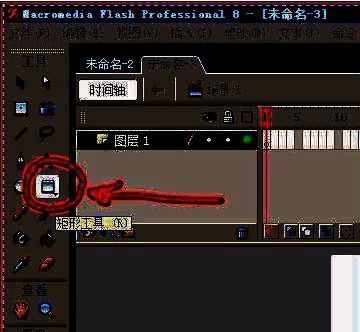
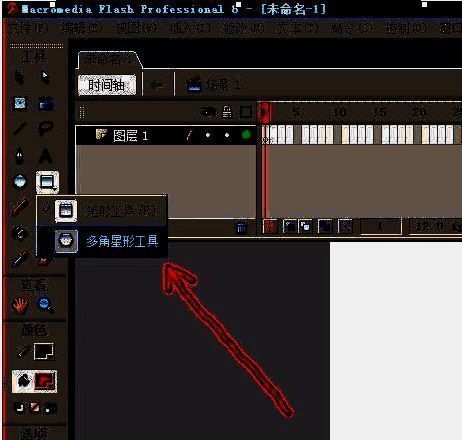
工具栏展开状态,多角星形工具被选中

多角星形工具图标特写,鼠标悬停于该工具上

选项按钮位置标注,位于工具栏上方

工具设置窗口界面,星形样式、5边、顶点大小0.5已填写

选择颜色并绘制五角星

设置完成后,接下来选择填充颜色。在颜色面板中点击“填充色”,挑选你喜欢的颜色(示例中使用红色),然后在舞台区域按住鼠标左键拖动,即可绘制出一个大小适中的五角星。拖动过程中可实时调整形状大小,释放鼠标后图形即固定。
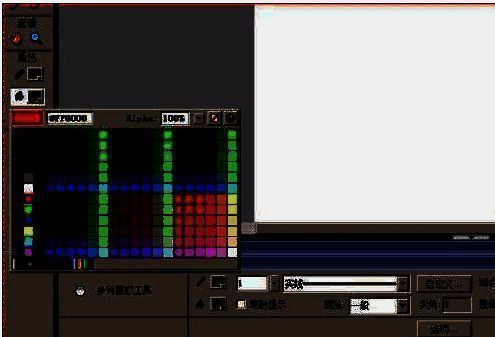
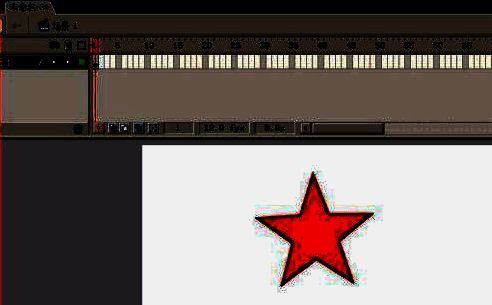
填充颜色选择面板,红色色块被选中

舞台上已绘制完成的红色五角星,边缘清晰,比例匀称

卧牛铭龙下载

陌生来电要警惕,分享屏幕别随意,未知链接不点击,个人信息不透露,转账汇款多核实,骗局千万要记牢。
有效预防诈骗,请安装国家反诈中心APP!