为何需要重置Visual Studio设置?
在日常使用
打开工具菜单启动命令提示
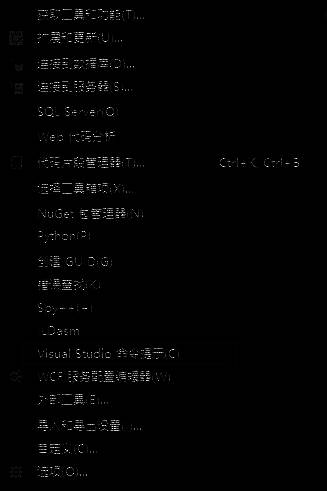
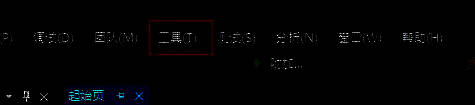
首先,启动Microsoft Visual Studio 2017(该方法同样适用于后续版本),在顶部菜单栏中找到并点击【工具】选项。在下拉菜单中,滚动查找并选择【Visual Studio 命令提示】功能,这将为你打开一个专用的命令行操作窗口,为后续重置操作做好准备。
执行重置命令完成恢复
在弹出的“Visual Studio 命令提示符”窗口中,准确输入命令:devenv /resetsettings,然后按下回车键。系统将自动开始重置进程,整个过程通常只需几十秒。完成后,重新启动Visual Studio,你会发现所有界面布局、工具栏、快捷键均已恢复为初始默认配置,如同首次安装一般清爽整洁。

操作前的重要提示
值得注意的是,在执行重置操作前,建议提前备份重要的自定义设置,例如代码片段、模板或插件配置,以免丢失个性化工作环境。此外,若你使用的是团队协作项目,可先导出当前设置以便后续快速还原。此方法适用于Visual Studio 2017及以后多个版本,是开发者维护开发环境稳定性的必备技能之一。