Ae视频跳帧预览设置教程:几步搞定流畅预览体验

发布时间:2025-07-28 01:26:14阅读:77715

掌握Ae跳帧预览技巧,提升剪辑效率

在使用Adobe After Effects进行视频创作时,面对高分辨率素材或复杂合成场景,实时预览常常会出现卡顿现象。为提升操作流畅度,合理设置跳帧预览功能显得尤为重要。After Effects提供了便捷的跳帧预览选项,帮助用户在渲染过程中自动跳过部分帧,从而实现更顺滑的播放预览体验。

进入合成界面并加载素材

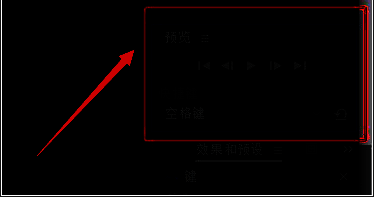
首先启动After Effects软件,导入需要编辑的视频项目。在时间轴或项目面板中选中目标合成(Composition),双击打开进入主工作区,确保当前预览窗口已正确显示视频内容,为后续设置做好准备。

After Effects主界面展示,左侧为项目面板,中间为预览窗口,右侧为图层和时间轴

定位预览控制面板功能区

在软件界面的底部或侧边区域找到“预览”(Preview)面板。若该面板未完全显示,可通过鼠标拖动其边框上下扩展,使其展开全部功能按钮,包括播放、循环、跳帧设置等选项。
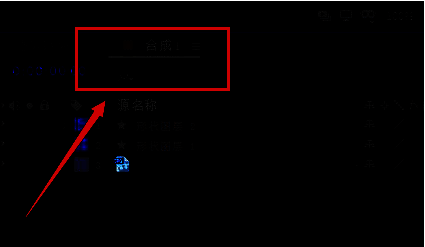
预览面板局部截图,显示播放控制按钮区域

用户正在拖动预览面板边框以展开更多功能选项

启用跳帧模式并自定义帧跳设置

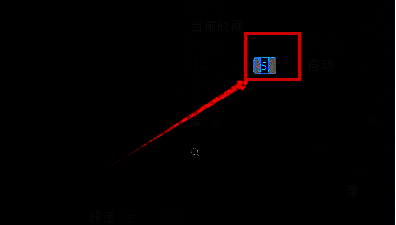
在完整展开的预览面板中,找到标有“跳过”(Skip)或类似图标的按钮。点击该按钮后,可输入具体数值,表示每N帧渲染一帧(例如设置为“2”则代表跳过一帧,每两帧播放一帧)。这一设置能显著降低预览时的系统负载,特别适用于处理4K视频或含有大量特效的合成工程。
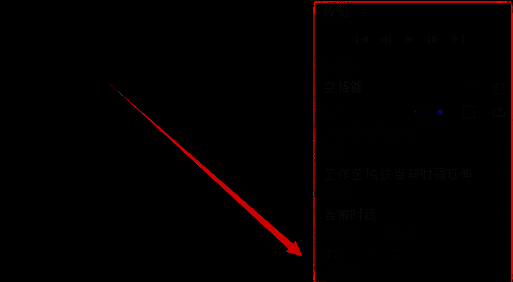
鼠标正在拖动预览面板边缘以显示隐藏功能

跳帧设置输入框已高亮显示,数值设为2,表示跳过一帧播放

卧牛铭龙下载

陌生来电要警惕,分享屏幕别随意,未知链接不点击,个人信息不透露,转账汇款多核实,骗局千万要记牢。
有效预防诈骗,请安装国家反诈中心APP!