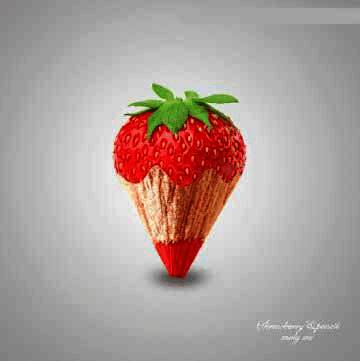
创意合成背后的神奇魔法
你是否曾被社交媒体上那些脑洞大开的创意合成图惊艳到?比如一支看起来既甜美又文艺的“草莓铅笔”?这并非遥不可及的设计难题,而是通过Photoshop就能轻松实现的视觉魔术。今天就带你一步步揭开这个趣味十足的图像合成技巧,无论你是设计小白还是进阶玩家,都能快速上手,打造属于自己的创意作品。
创建基础画布与图层设置
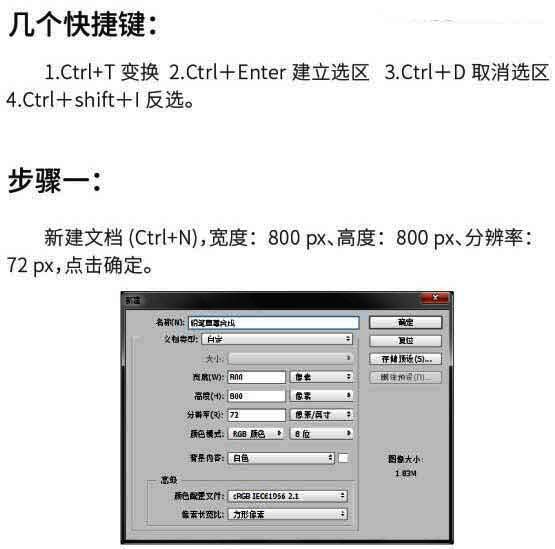
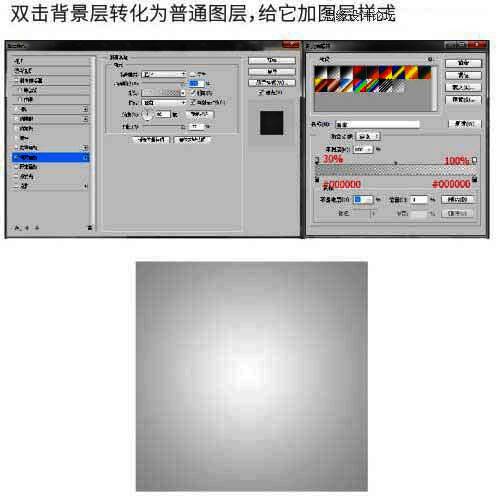
首先打开Photoshop,新建一个宽度和高度均为800像素、分辨率为72像素/英寸的文档,点击确定完成创建。接着双击背景图层,将其转换为普通图层,以便后续添加图层样式,为整体画面打下良好的视觉基础。
素材导入与精准抠图
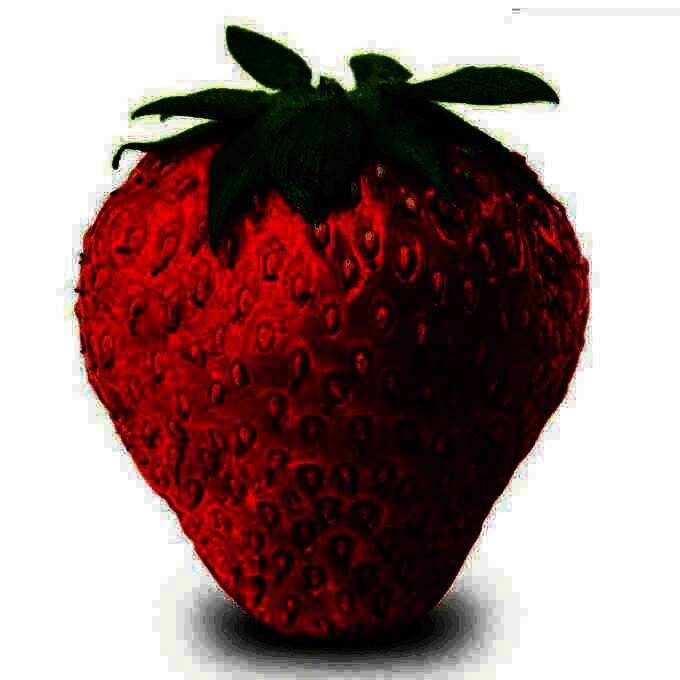
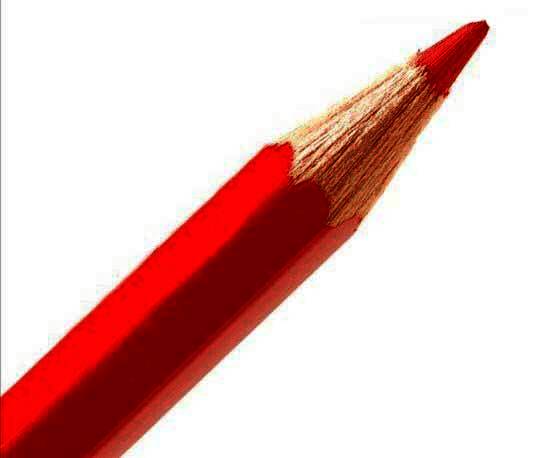
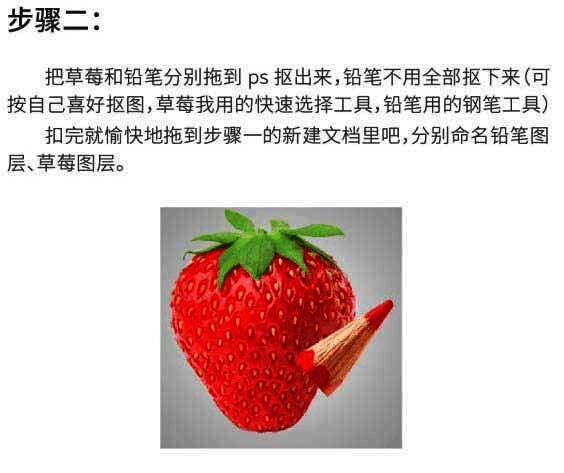
将准备好的草莓和铅笔素材分别拖入PS中,使用钢笔工具或快速选择工具进行精细抠图,确保边缘干净自然。完成后将它们放置在主画布中,并分别命名为“草莓图层”和“铅笔图层”,方便后续操作管理。
智能对象处理与形态匹配
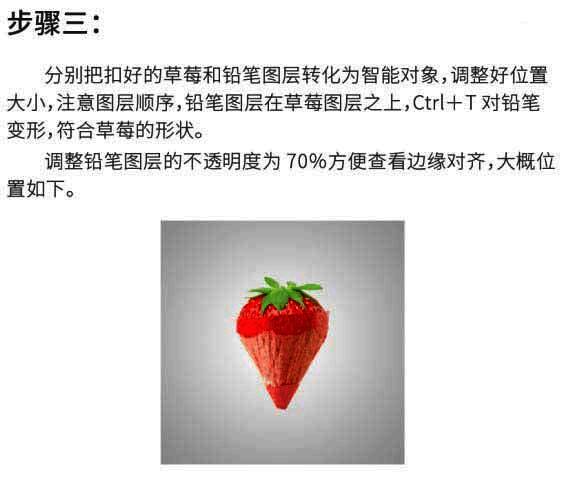
为了提升编辑灵活性,建议将草莓和铅笔图层都转换为“智能对象”。随后调整它们的大小与位置,使铅笔覆盖在草莓上方。按Ctrl + T自由变换,通过扭曲、缩放等方式让铅笔的轮廓贴合草莓的弧度,营造出自然融合的视觉感。
使用蒙版打造自然接缝
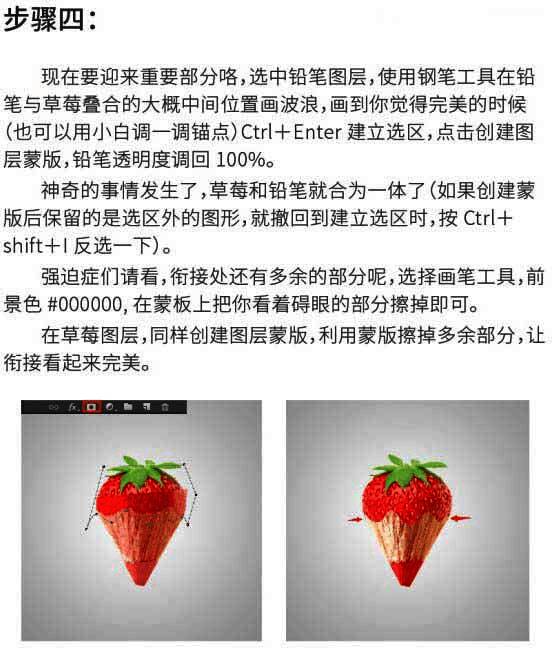
选中铅笔图层,利用钢笔工具在其与草莓交界处绘制一条波浪形路径,模拟出切割边缘。完成绘制后按下Ctrl + Enter将路径转为选区,再点击图层面板下方的“添加图层蒙版”按钮,隐藏多余部分,实现无缝拼接的第一步。
增强立体感:高光与阴影处理
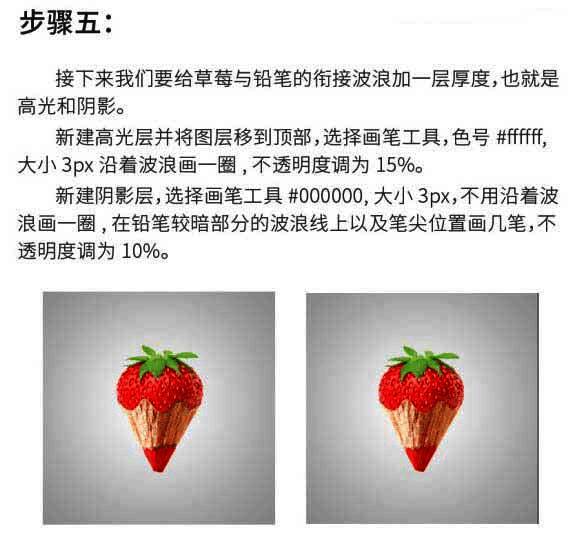
为了让合成更加真实,需要在接缝处添加厚度感。新建一个图层置于铅笔下方,使用柔软画笔绘制阴影;再在上方新建图层,用浅色画笔描绘高光,通过调节不透明度和混合模式,使草莓与铅笔的连接更具三维质感。
添加投影提升真实度
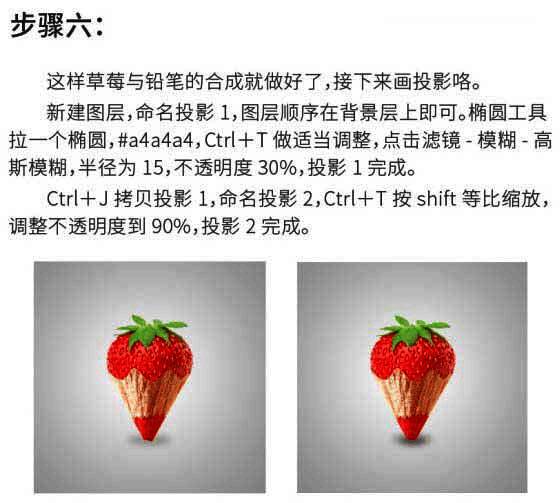
最后一步是为整个合成对象添加投影,使其与背景产生空间关系。复制所有可见图层并合并,放置于最底层,填充深色后轻微模糊,并调整位置与透明度,营造出自然落影效果,大幅提升整体真实感。
个性化文字与创意延展
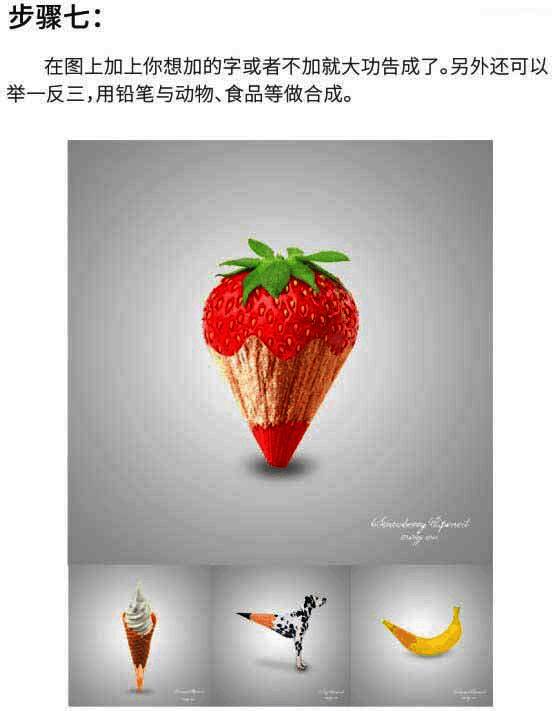
可以在画面中加入个性文字,如“Sweet Sketch”或“Fruit Pencil”,进一步丰富主题表达。此外,该技法具有高度可拓展性——你完全可以尝试用香蕉做尺子、西瓜变滑板,发挥想象力,创造出更多令人惊艳的食品与文具融合作品。
最终成品展示
经过以上步骤,一支栩栩如生、仿佛从童话中走出来的草莓铅笔便诞生了!色彩饱满、细节精致,极具视觉冲击力与传播价值。