创意灵感与项目概述
在数字艺术创作中,Photoshop一直是设计师手中最强大的工具之一。将可爱的仓鼠与霸气的海盗元素结合,创造出“海盗鼠船长”这一反差萌十足的形象,不仅充满趣味性,也极具视觉冲击力。本教程将带你一步步完成这张创意合成图,从背景处理到光影细节,全面掌握PS高级合成技巧。
构建动态海洋背景
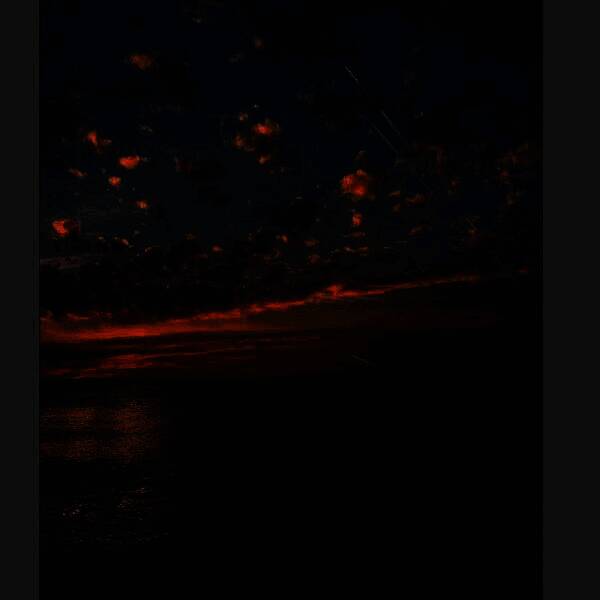
首先导入两张海景素材图片,并对其中一张执行“编辑 > 变换 > 水平翻转”,使其与另一张自然拼接,形成广阔的海洋视野。无需遮罩处理,因画面边缘恰好无缝衔接,视觉过渡极为自然。
增强背景立体感与动感
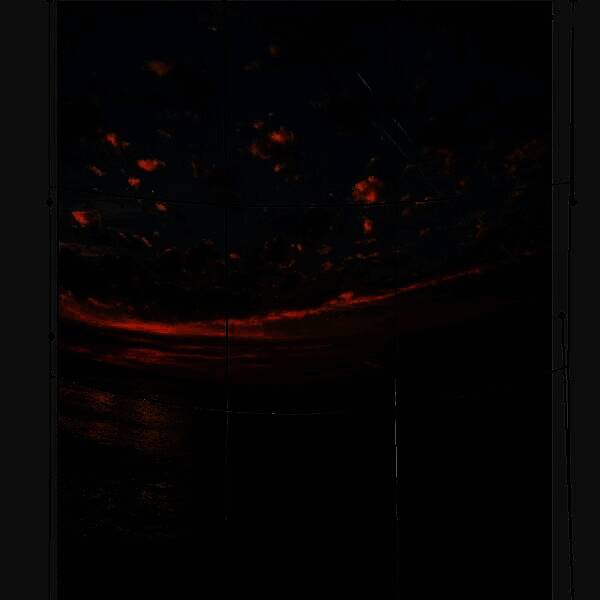
为了让平面背景更具动感,使用“编辑 > 变换 > 变形”工具轻微调整海面形态,营造波浪起伏的视觉效果。接着进入“滤镜 > 液化”,利用向前变形工具塑造更真实的水流动态,参考示意图中的波纹走向进行微调。
提取主体并置入场景
使用钢笔工具精细抠出仓鼠图像,将其放置于画面中央的玻璃球位置,作为整个作品的核心角色。确保边缘清晰,比例协调,为后续光影融合打好基础。
分离玻璃高光提升真实感
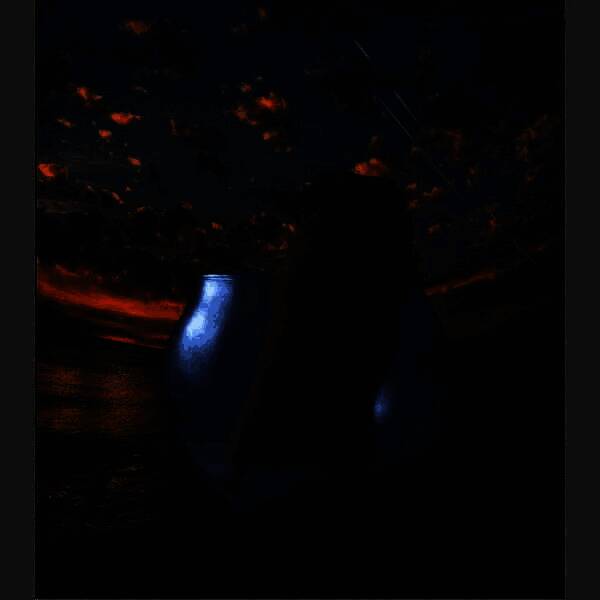
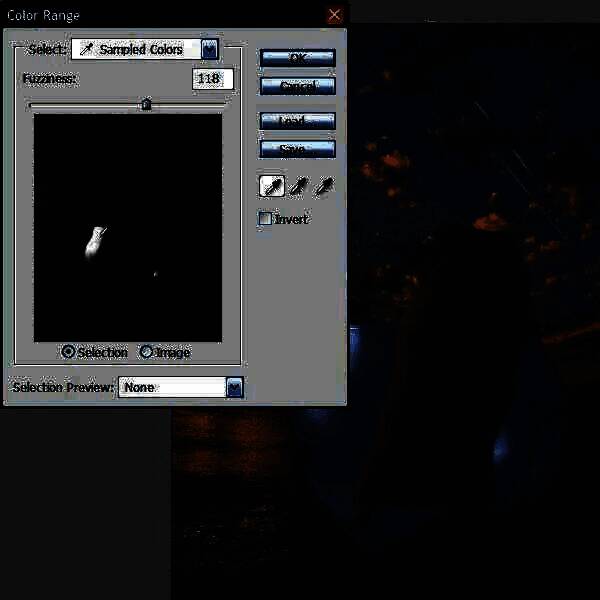
进入“选择 > 色彩范围”,点击玻璃上的高光区域,通过调整模糊值精准选中亮部。确认后,在玻璃图层上按“Command+J”复制高光部分至新图层,便于独立控制反光效果。
优化玻璃反光质感
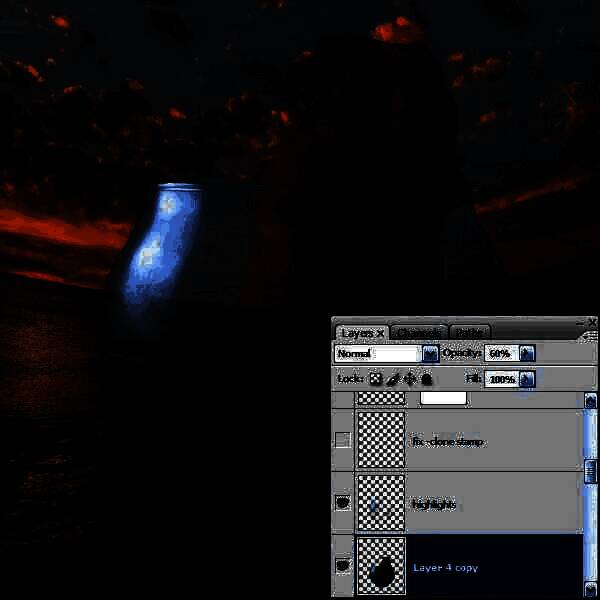
取消选区后,复制原始玻璃图层并降低其不透明度至60%左右。此时高光部分更加锐利,呈现出真实玻璃特有的非完全透明、略带灰调的质感,增强立体感。
精准遮罩展现鼠标轮廓
将原始玻璃图层置于高光和副本图层上方,添加白色蒙版后用黑色画笔小心擦除鼠标部分,保留其轮廓清晰可见。注意使用硬边画笔避免边缘模糊,确保鼠标与玻璃融合自然。
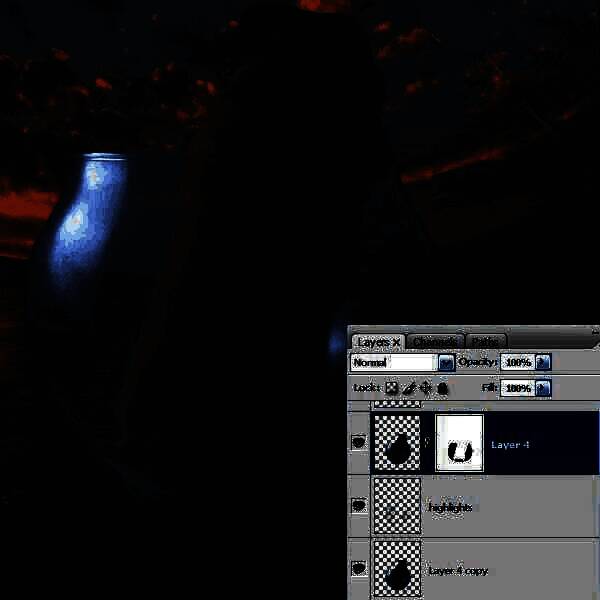
整合图层并模拟水下效果
将“原片玻璃”、“玻璃副本”和“玻璃要点”三个图层合并(Command+E),随后添加图层蒙版,用低透明度画笔擦除玻璃底部,模拟其被海水部分淹没的视觉效果,增强沉浸感。
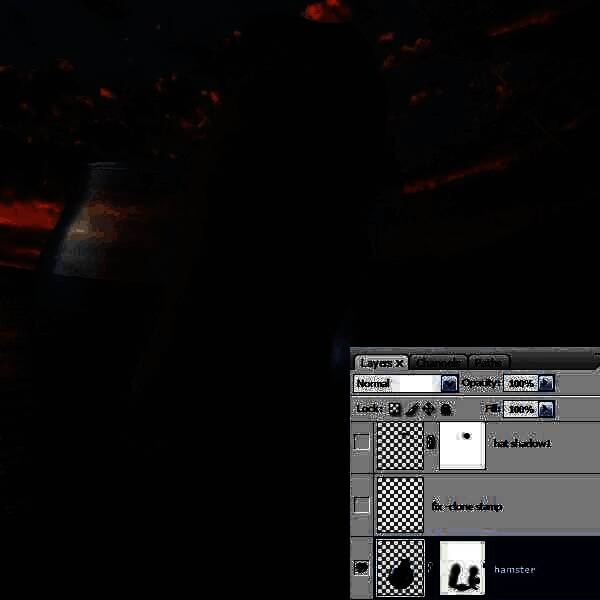
添加海盗旗帜与光影匹配
导入海盗旗素材,使用“色彩范围”选取旗杆上的高光区域并复制(Command+J),将其移至左侧。再用吸管工具取原高光颜色,以棕色填补缺失部分,实现光影一致性。
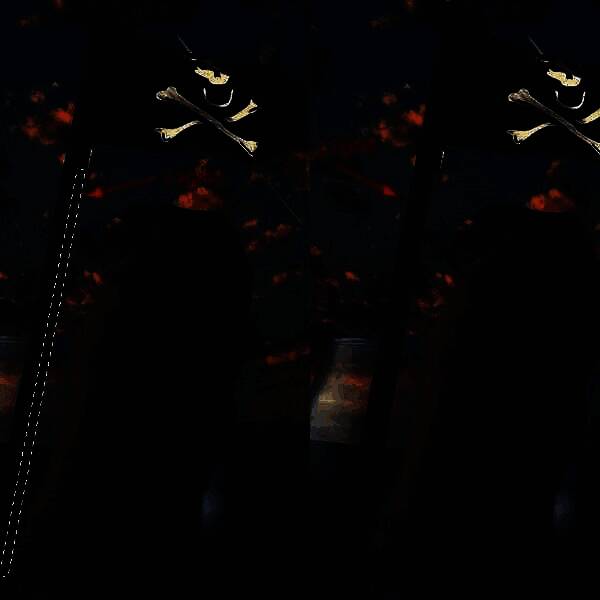
强化阴影增强空间层次
新建图层,使用黑色软边画笔在仓鼠下方绘制投影,并将图层不透明度设为45%,使阴影柔和自然,贴合水面反射逻辑,提升整体画面的空间感。
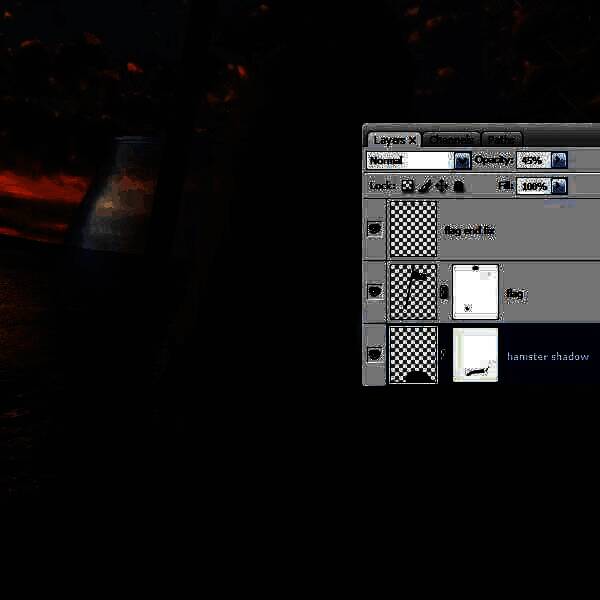
佩戴海盗帽并完善光影
将海盗帽图层调整至合适大小覆盖仓鼠头部。在其下方新建图层,用低透明度黑色软边画笔绘制头部阴影;再于帽子上方新建图层,绘制帽子自身的投影,确保光影统一。
引入鲨鱼元素增加戏剧性
从素材中剪出鲨鱼鳍,置于“仓鼠”图层之下,营造危险逼近的紧张氛围。新建图层添加黑色阴影蒙版,设置不透明度为30%-40%,让鲨鱼仿佛正悄然潜行于水中。
补全球内水景实现透视真实
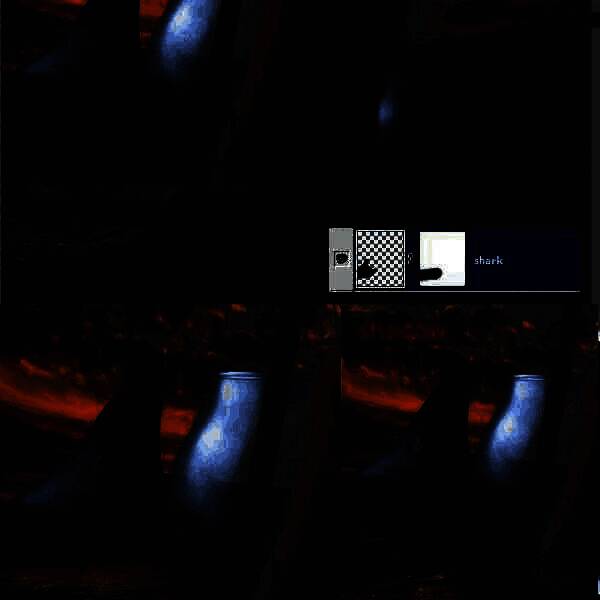
切割一段海景素材放入玻璃球后方,模拟透过球形玻璃看到的扭曲水下景象。通过变形工具调整其弧度,使其符合球体透视规律,增强整体真实感。
应用调色滤镜统一画面风格
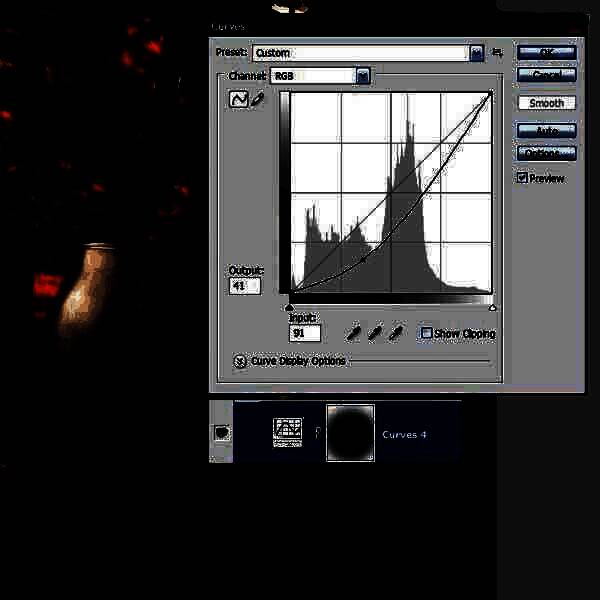
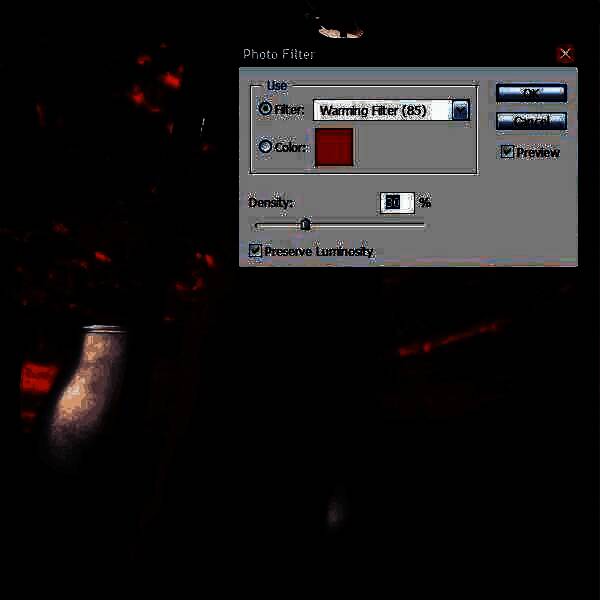
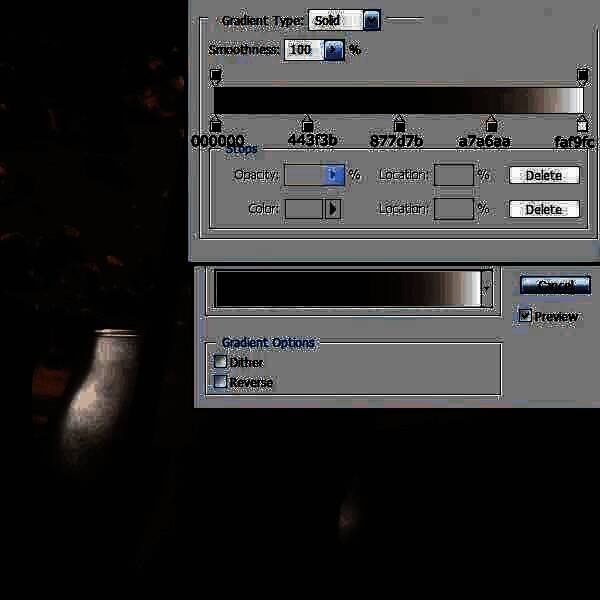
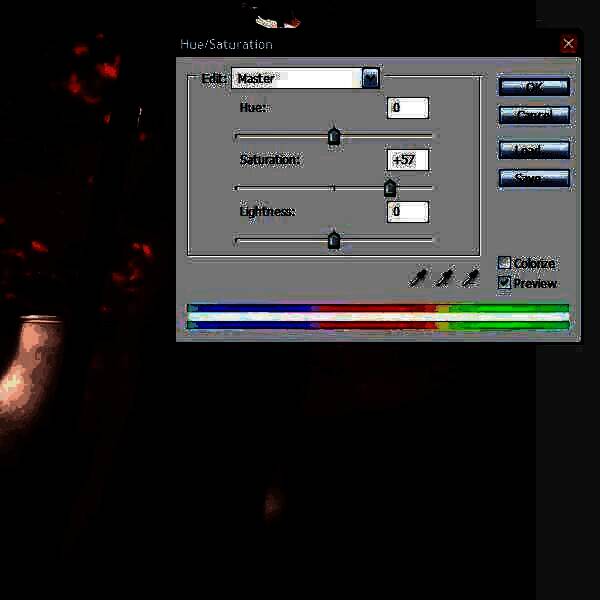
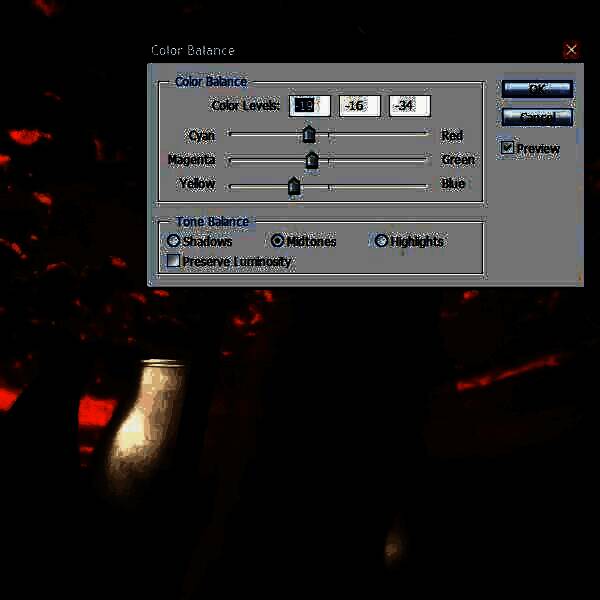
添加多个调整图层优化整体色调:先使用“曲线”(输入91输出41)提亮暗部;再应用“照片滤镜”(橙色30%)增添暖调;接着使用“渐变映射”(不透明度60%)强化对比;随后提升“色相/饱和度”(+57)使色彩更鲜艳;最后通过“色彩平衡”(-19,-16,-34)压低冷色,打造复古海盗氛围。
细化毛发质感增强真实度
选用涂抹工具(强度90%,画笔大小2-4px),沿仓鼠毛发生长方向轻轻拖拽,制造毛发被风吹拂的动态效果,使角色更生动自然。
添加柔光效果提升画面质感
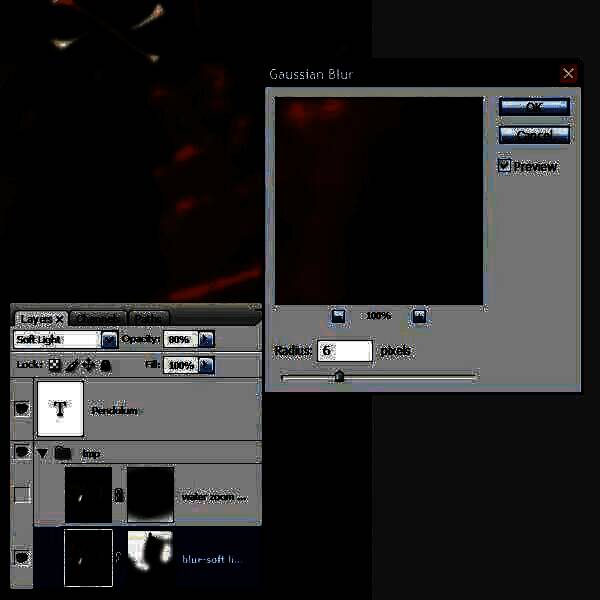
复制图层后应用“滤镜 > 模糊 > 高斯模糊”(6px),并将混合模式改为“柔光”,适当遮罩中心区域,使画面整体散发柔和光泽,增强艺术感。
制造光线动感突出视觉焦点
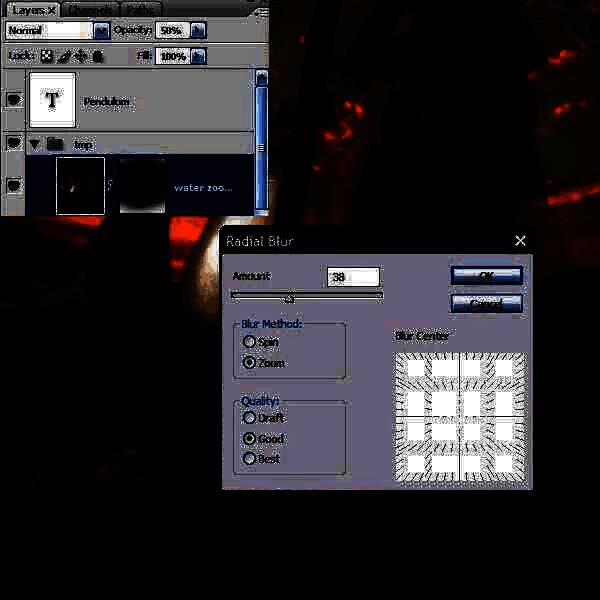
使用“滤镜 > 模糊 > 径向模糊”,选择“缩放”模式,参数设为100,模糊中心对准仓鼠。完成后将图层不透明度降至50%,并用蒙版隐藏边缘,仅保留中心光晕,营造强烈的视觉引导效果。
最终成果展示
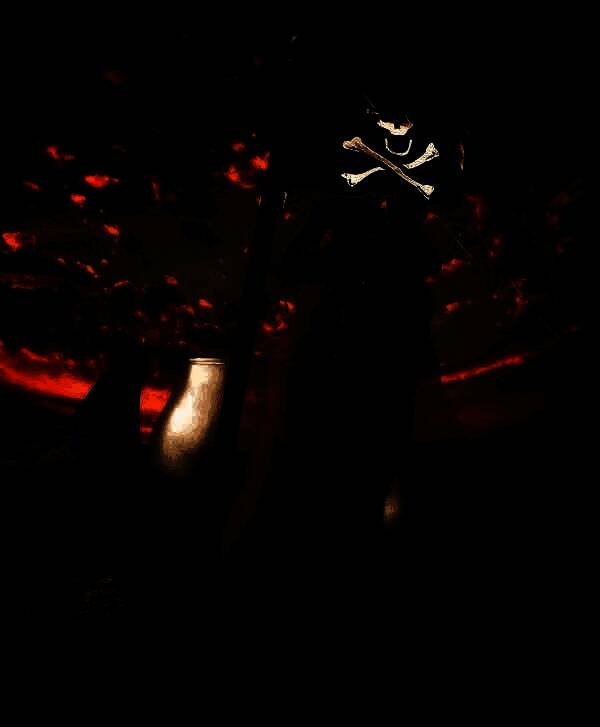
经过层层叠加与细节打磨,最终呈现出一幅充满想象力的“海盗鼠船长”作品:仓鼠身披海盗装扮,傲立于玻璃球中航行于惊涛骇浪之间,四周鲨鱼环伺,光影交错,风格独特而富有故事感。