为何这款时间轴设计在校园纪念中备受欢迎?
在毕业季来临之际,许多老师和学生都希望通过一份富有情感的PPT来回顾小学六年的成长点滴。而时间轴作为一种直观又温情的呈现方式,尤其适合展现“一年级到六年级”的成长轨迹。通过PowerPoint中的SmartArt功能,不仅能快速搭建结构,还能通过色彩、动画和图形让回忆更加生动,因此这一设计方法在校园纪念视频与班会展示中广受青睐。
从零开始插入智能流程图
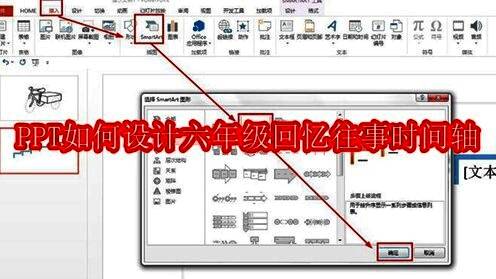
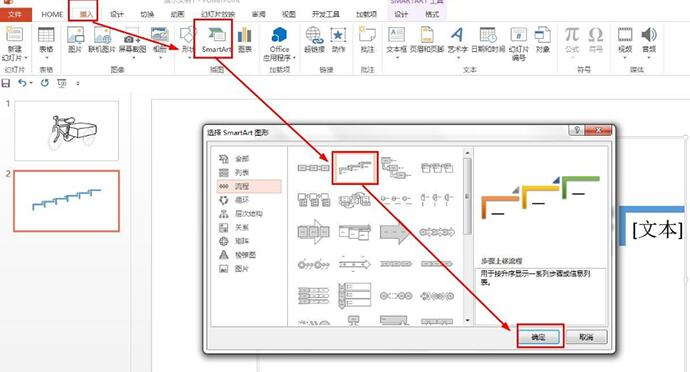
首先打开PPT,点击顶部菜单栏的“插入”选项,选择“SmartArt”图形工具。在弹出的窗口中进入“流程”分类,找到并选择“步骤上移流程”样式,点击确定即可将基础时间轴框架插入幻灯片中。这一模板自带层次感,非常适合表现逐年递进的成长历程。
扩展时间轴至六年完整结构
选中已插入的流程图后,系统会自动激活“SmartArt工具”的设计选项卡。点击“添加形状”下拉箭头,选择“在后面添加”,重复操作直至整个流程图包含六个独立模块,分别对应小学六个年级。每个模块将作为一年的记忆节点,为后续内容填充打下基础。
美化风格:色彩与卡通样式的搭配
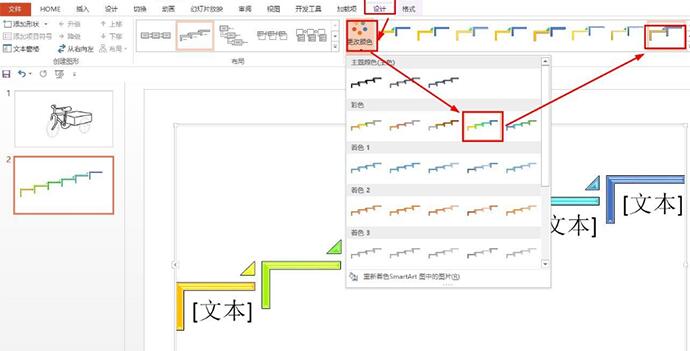
为了让时间轴更贴近童真氛围,可在“设计”选项卡下的“更改颜色”中选择“彩色范围-着色4至5”,赋予每一段落鲜明且协调的色调。随后,在“SmartArt样式”区域选择“卡通”风格,使整体视觉更具亲和力与趣味性,完美契合小学生回忆主题。
输入年级时间与关键记忆点
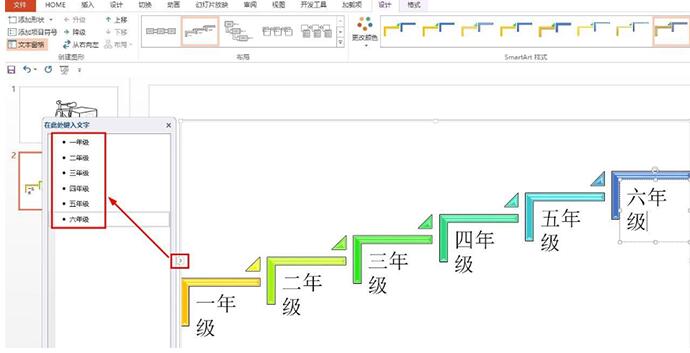
点击左侧文本窗格,在每一行依次输入“一年级”“二年级”……直至“六年级”,确保时间线清晰准确。随后进入细节填充阶段:点击“插入”→“形状”,选择“云形标注”,为每个年级单独添加一个气泡框,并在其中输入该年的代表性事件,如“第一次升旗仪式”“运动会夺冠”“毕业演出”等,让情感层层递进。
添加动态效果,让回忆缓缓展开
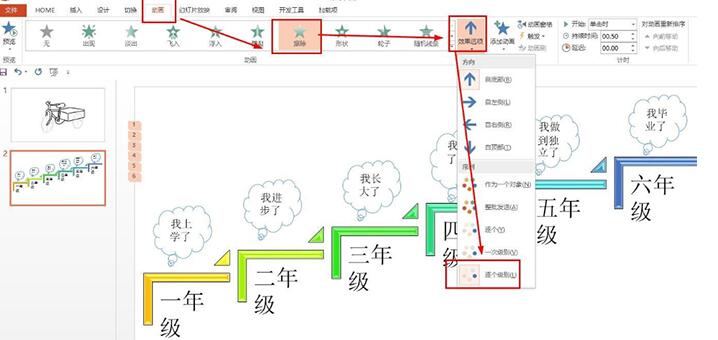
为了让演示更具仪式感,可以为整个时间轴添加动画效果。选中流程图,点击“动画”选项卡,选择“擦除”效果,并在“效果选项”中设定为“自底部”、“逐个级别”出现。播放时,时间轴将如同画卷般自下而上缓缓展开,配合背景音乐,瞬间唤起观众的童年共鸣。