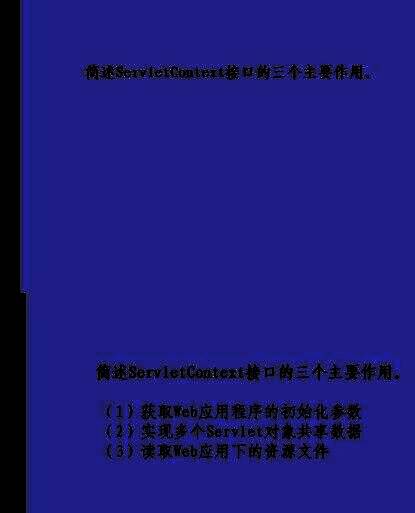
轻松打造互动式幻灯片:让你的PPT“会说话”
在教学或汇报场景中,如何通过PPT实现“点击后显示答案”的互动效果?这一功能不仅能提升观众参与感,还能让内容呈现更有节奏。虽然不少用户觉得操作复杂,但只需几个简单步骤,就能轻松实现这一动态交互效果。
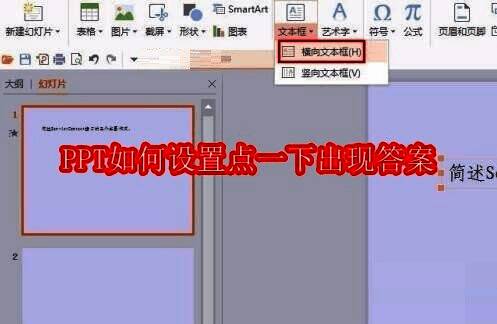
从零开始创建互动问题页
首先打开一个空白PPT文件,准备制作你的第一张互动问答页。建议选择简洁的版式,避免背景干扰文本内容的显示,为后续动画设置打好基础。
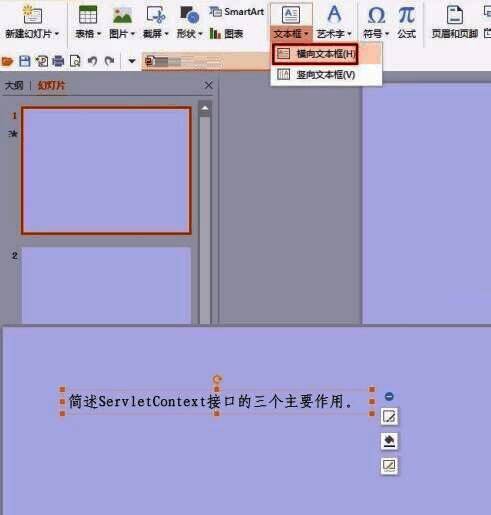
添加问题与答案文本框
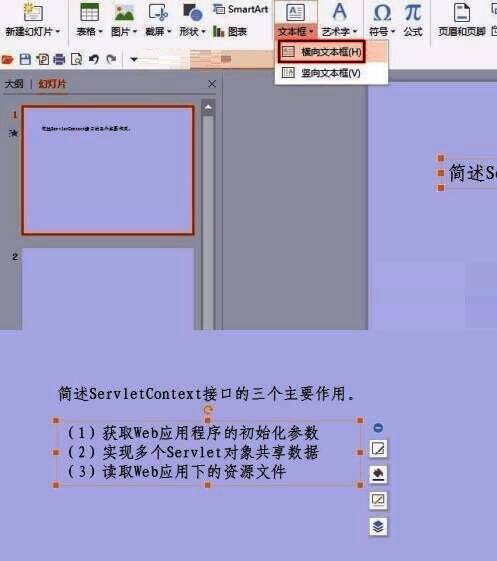
进入“插入”菜单,选择“文本框→横向文本框”,在幻灯片中输入你想要提出的问题。完成后再插入一个新文本框,用于填写对应的答案。此时可将答案文本框暂时放置在显眼位置,方便后续调整动画。
开启动画设置面板
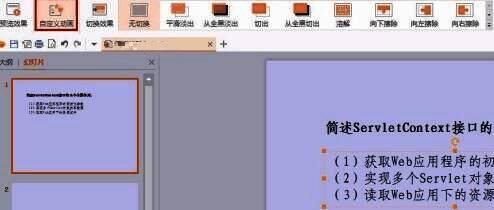
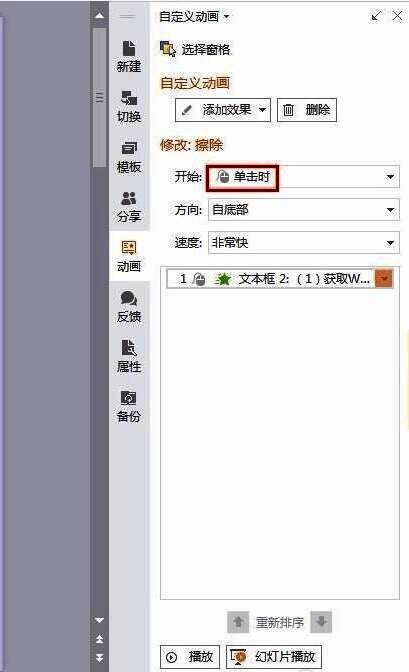
切换到“动画”选项卡,点击“自定义动画”按钮,右侧将弹出动画设置面板。这个面板是实现“点击显示”功能的核心操作区域,所有动态效果都将在此进行配置。
为答案添加动态入场效果
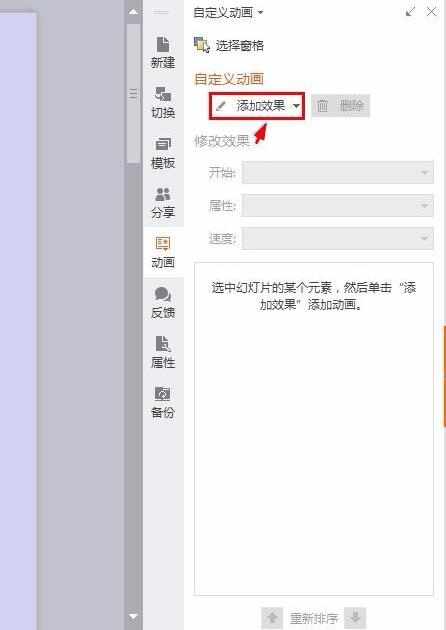
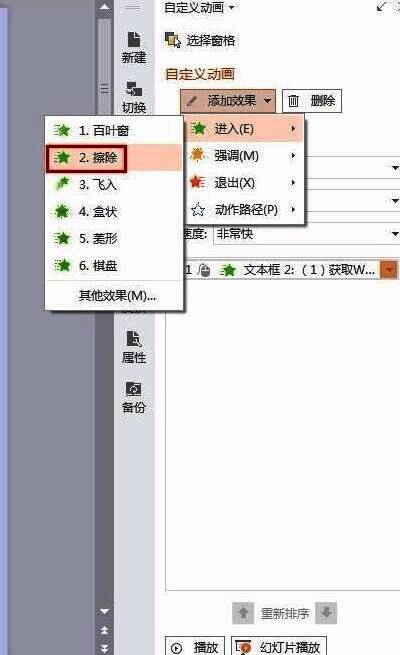
选中答案所在的文本框,在“自定义动画”面板中点击“添加效果”,选择一种入场动画(如“淡入”或“飞入”),让答案出现更具视觉引导性。这一步不仅增强表现力,也明确提示观众信息的层级变化。
设定触发方式为单击显示
在动画设置项中找到“开始”选项,将其由默认的“与上一动画同时”更改为“单击时”。这样一来,答案只有在用户点击鼠标后才会出现,完美实现“先提问、后揭晓”的教学逻辑。
预览并测试最终效果
全部设置完成后,按下F5键进入幻灯片放映模式。点击鼠标即可逐条触发答案显示,检查动画是否流畅、时机是否准确。若效果理想,即可用于实际授课或演示场合,大幅提升互动体验。