功能简介与使用场景
在制作PPT的过程中,为了提升页面布局的美观性和对齐效率,许多用户会选择使用网格参考线功能。这一功能在设计细节要求较高的幻灯片中尤为实用,例如信息图表、宣传海报或产品展示页等场景。下面将详细介绍如何在PPT中添加网格参考线,帮助你轻松实现精准排版。
方法一:通过排列菜单设置网格
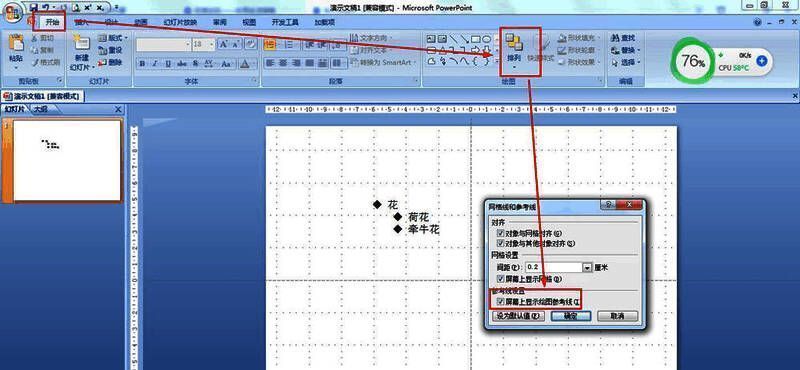
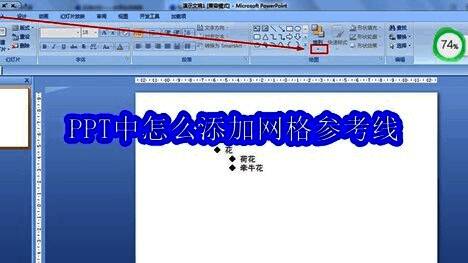
首先,点击顶部菜单栏的“开始”选项卡,在“排列”功能组中找到右下角的倒三角图标并点击打开设置面板。
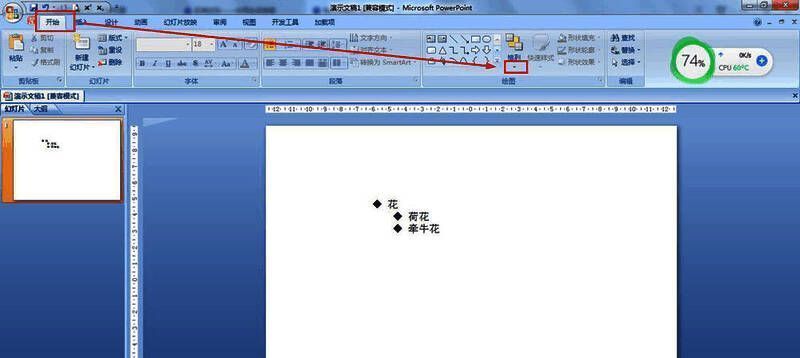
在弹出的设置窗口中选择“对齐”选项,随后点击“网格设置”进入详细配置界面。
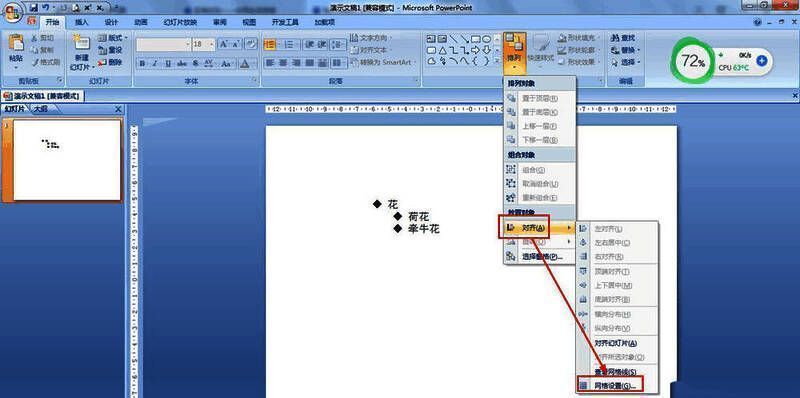
在网格设置中,你可以根据需求自定义网格间距,同时勾选“屏幕上显示网格”选项以启用网格线,最后点击“确定”保存设置。
方法二:通过视图菜单快速开启网格线
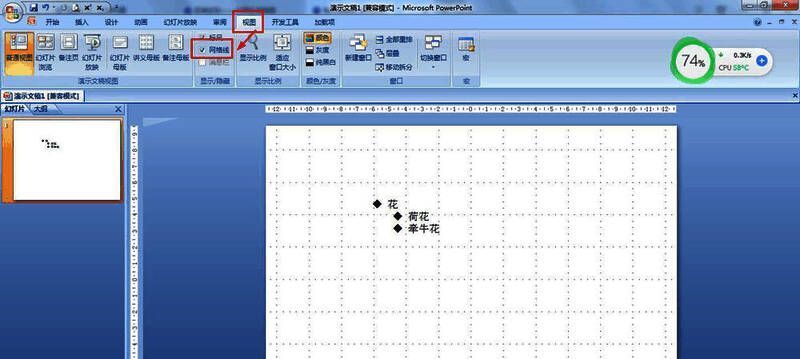
除了上述方式,还可以通过顶部菜单的“视图”选项卡直接勾选“网格线”来快速启用网格显示。
进阶设置:启用绘图参考线
如果需要使用参考线功能,可再次进入“排列”菜单下的“对齐”选项,选择“网格设置”,并在设置中勾选“屏幕上显示绘图参考线”即可。