高效办公必备技能:PPT智能输入设置揭秘
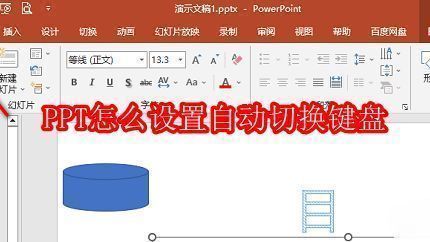
在现代办公场景中,PowerPoint(简称PPT)作为一款广受欢迎的演示文稿制作工具,凭借其丰富的模板资源、流畅的动画转场以及强大的兼容性,深受职场人士和教育工作者青睐。而针对多语言环境下的用户需求,PPT提供了“自动切换键盘”这一实用功能,能够根据文本内容的语言智能切换输入法,极大提升了跨语言编辑效率。本文将为你详细解析如何开启并使用这一隐藏却高效的设置。
第一步:进入文件菜单开启设置入口
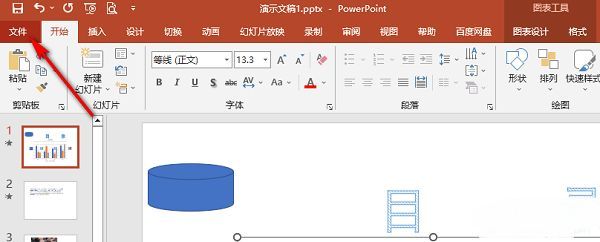
打开你需要编辑的PPT文档后,首先点击左上角的“文件”按钮,进入程序后台管理界面。在这里你可以对保存、共享、打印等核心功能进行操作,同时也是访问高级设置的关键入口。
第二步:进入选项面板配置个性化设置
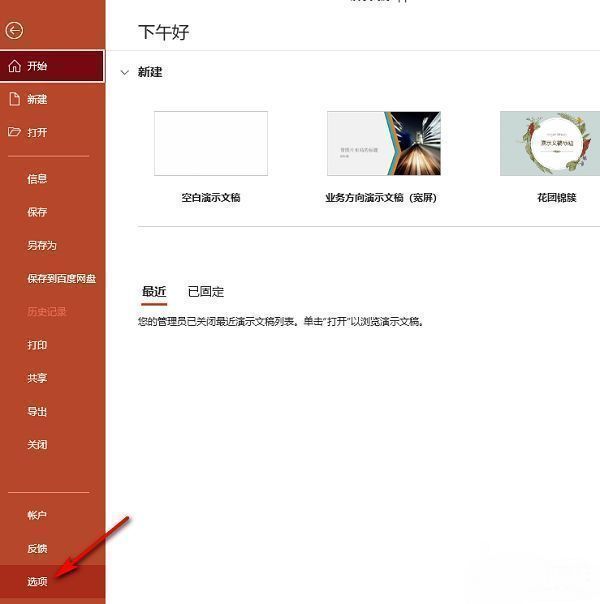
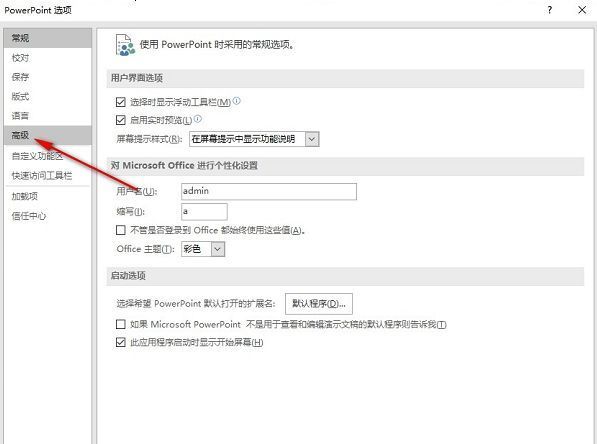
在文件菜单中找到并点击左侧栏中的“选项”按钮,这将弹出一个名为“PowerPoint 选项”的新窗口。该窗口集中了软件的各项自定义设置,包括校对、加载项、高级功能等,是深度优化使用体验的核心模块。
第三步:定位高级设置中的语言切换功能
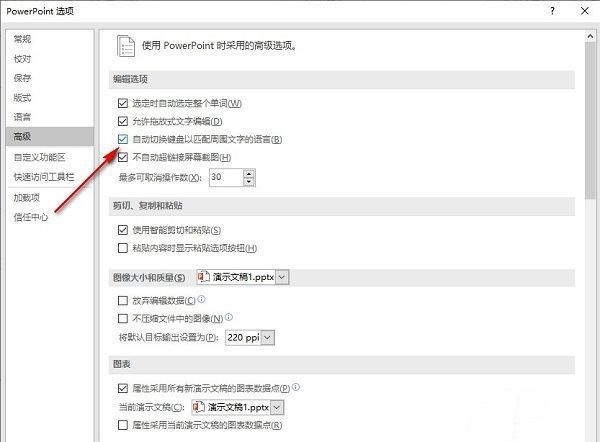
在“PowerPoint 选项”窗口中,选择左侧列表里的“高级”类别。此部分包含大量提升操作效率的功能设置,如剪切/复制样式、标尺单位、显示选项等。向下滚动右侧内容区,直至找到与语言输入相关的设置项。
第四步:启用自动键盘切换功能
在“编辑选项”区域内,勾选“自动切换键盘以匹配周围文字的语言”这一选项。启用后,当你在幻灯片中输入不同语言的文字时(例如从中文切换到英文),系统会自动识别并切换至对应语言的输入法或键盘布局,无需手动调整,显著提升多语种排版效率。