轻松上手:PowerPoint也能玩转专业级图表设计
在职场汇报或学术展示中,清晰的逻辑结构是打动观众的关键。PowerPoint作为一款功能强大的演示文稿软件,不仅支持基础的文字排版,还能通过智能图形快速创建如总分结构关系图这类专业视觉元素。对于不熟悉操作流程的用户来说,掌握这一技巧将极大提升PPT的美观度与信息传达效率。
插入智能图形:开启图表制作第一步
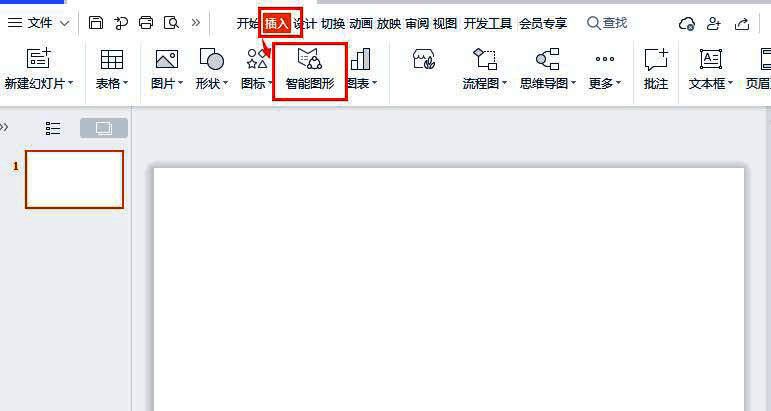
打开PowerPoint文档后,点击顶部菜单栏的【插入】选项,随后选择【智能图形】功能。这一功能内置了多种预设图表模板,涵盖流程、层次结构、循环模型等,为用户省去手动绘制的繁琐过程。
选择总分结构模板并应用
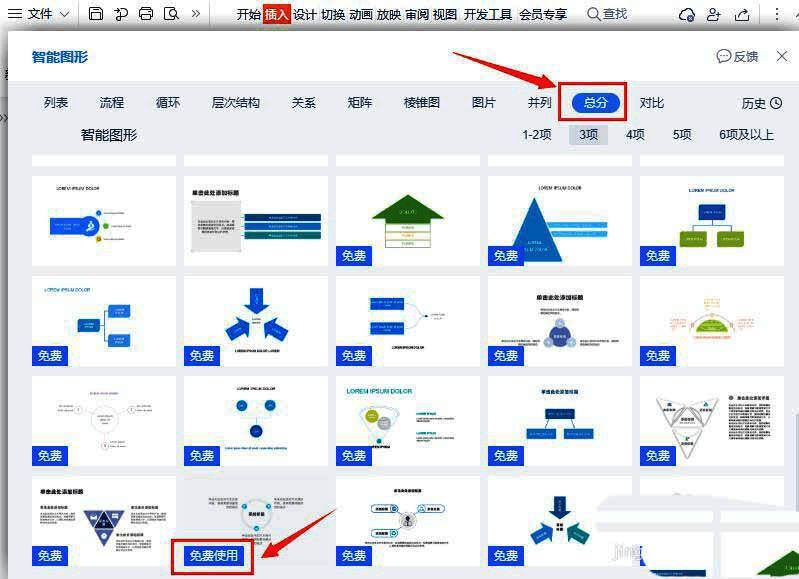
在弹出的图形库中,找到【总分】类别的智能图形,浏览并挑选符合自己需求的样式。选定后点击【免费使用】即可将模板导入当前幻灯片,系统会自动适配版式,方便后续编辑。
自定义项目数量,灵活调整布局
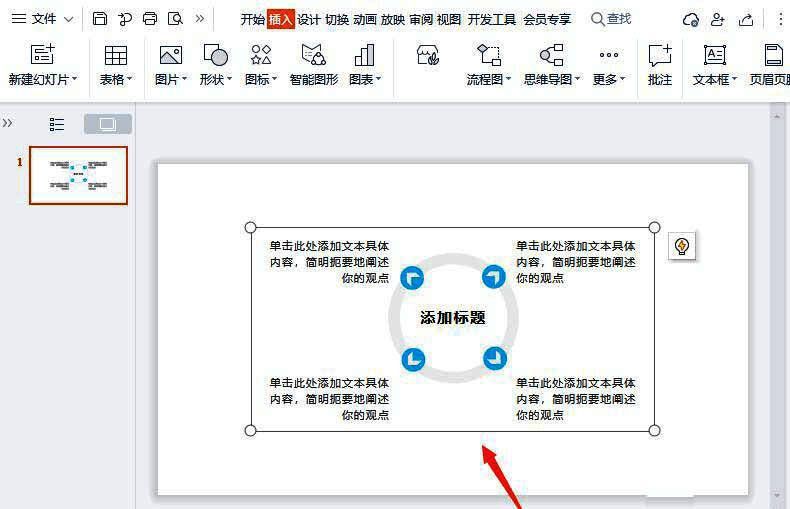
根据实际内容需要,在设置窗口中选择所需的分支数量,例如选择“4项”来构建四个子模块。确认后点击【立即使用】,图表便会以默认样式插入到页面中央。
调整图表尺寸,优化视觉呈现
刚插入的图表可能尺寸偏小,影响整体布局。此时可拖动图表边框进行缩放,将其调整至合适大小,确保在演示时信息清晰可见,视觉比例协调。
美化圆环填充色,提升设计质感
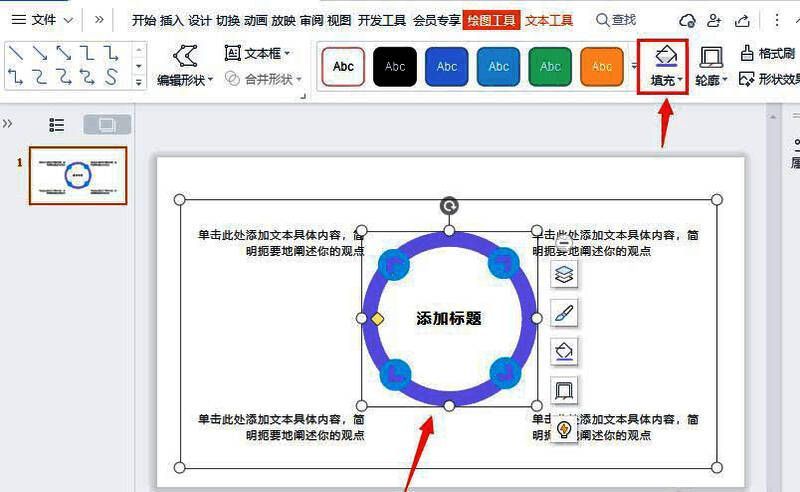
为了让图表更具视觉吸引力,可以选中中心的主圆环部分,右键选择“设置形状格式”,将填充颜色更改为【紫色】,增强主体识别度,同时体现专业审美。
统一箭头配色,实现风格一致性
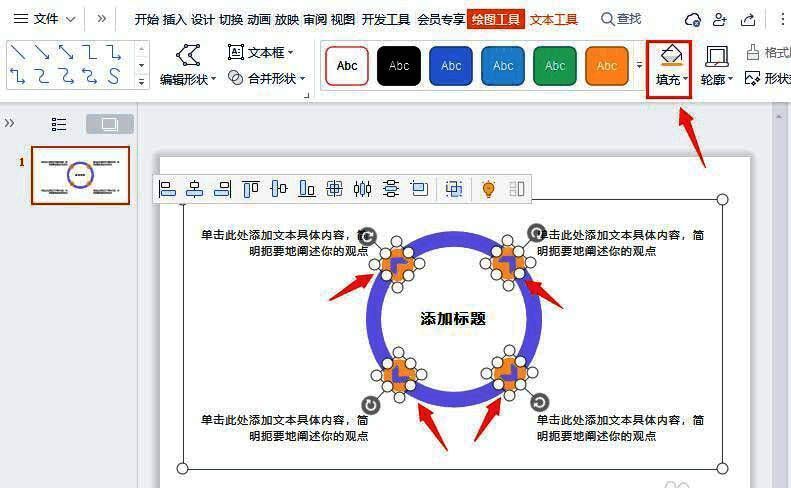
接着,将四个指向子项的箭头同时选中(按住Shift键多选),统一修改轮廓或填充颜色为【橙色】,形成鲜明对比,使信息流向更加直观明确。
完成图表定制,自由替换文本内容
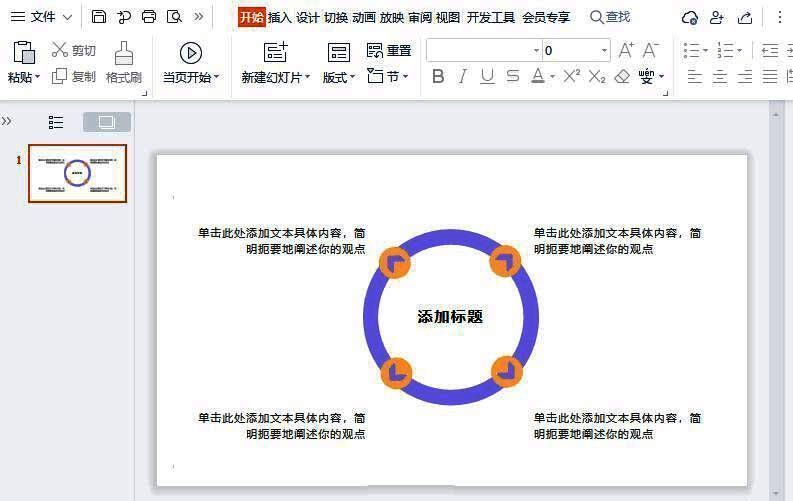
最后查看整体效果,颜色搭配协调、结构清晰明了。只需双击各个文本框,替换为实际内容,即可完成一张兼具美观性与实用性的总分结构关系图,适用于各类汇报场景。